
95.56%
4.44%
任務欄修復工具 v1.1.1 綠色漢化版
- 授權方式:免費版
- 軟件類別:國產軟件
- 軟件大小:48KB
- 推薦星級:

- 軟件語言:簡體中文
- 更新時間:2021-05-19
- 運行環境:WinAll
-
本地下載文件大小:48KB
本地下載文件大小:48KB
任務欄修復工具是常用的系統任務欄管理工具,電腦任務欄修復工具主要適應任務欄、通知區域、快速啟動欄等修復,有效幫助用戶解決計算機任務欄錯誤時圖標消失或無法正常啟動等情況,不管你是因為任務欄找不到,還是注冊表打不開,它都能夠快速的幫你解決這個問題,非常有效!對任務欄修復工具v1.1.1 綠色漢化版下載感興趣的朋友快來統一下載吧!
1、可以有效解決任務欄丟失、任務欄不可選、最小化程序丟失等常見問題
2、支持按鈕大小還原、恢復默認、移除特定的工具欄等常規操作
3、用戶可以從控制面板中移除任務欄并鎖定任務欄的大小和位置
4、支持用戶隱藏或顯示全部列出的托盤圖標和非活動圖標
5、用戶可以保存快速啟動順序或者添加鏈接到快速啟動欄
1、如果你不喜歡或者不習慣windows 7的jump list功能,可以用它來轉化為標準窗口菜單模式;
2、中鍵點擊可新建程序實例,也可以設定為關閉或者激活新窗口;
3、可根據文件路徑或者程序id禁用窗口分組;
4、左鍵點擊分組按鈕圖標可以設定為窗口切換,而不是顯示縮略圖;
5、從任務欄中拖放某個文件,可直接打開文件,而不是系統默認的鎖定;
6、禁用縮略圖預覽功能。
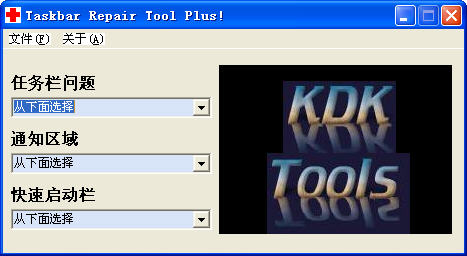
1、任務欄問題
禁用任務欄上下文菜單
任務欄丟失
回到經典主題
還原按紐大小
恢復到默認
2、通知區域
顯示丟失的圖標
禁用氣泡提示
恢復/移除時鐘
隱藏或顯示全部非活動圖標
3、快速啟動欄
移除快速啟動欄
保存快速啟動順序
設置快速啟動為默認
1、按動鍵盤上的F11鍵。
2、按windows健(位于ctrl和alt中間),顯示出開始菜單,在空白處單擊右鍵,點擊“屬性'',打開“任務欄和開始菜單屬性”,在任務欄中選中“自動隱藏任務欄”,應用后再取消選擇。同時選擇“鎖定任務欄”
任務欄假死現象解決辦法:打開控制面板->“日期、時間、語言和區域設置”->“區域和語言選項”->“語言”->“詳細信息”->“文字服務和輸入語言”->“高級”,選中“關閉高級文字服務”,點擊“應用”->“確定”保存設置即可。
缺點:輸入法切換欄消失,只能用快捷鍵“Ctrl Shift”來切換輸入法了。
3、可能是系統沒有正常加載系統文件造成的。按“ctrl alt del''打開任務管理器,點擊文件,新建任務,輸入explorer.exe,確定。
4、頻繁地安裝與卸載應用程序、不正常關機、非法操作等,都會造成桌面圖標丟失,甚至任務欄被破壞的情況。
系統任務欄被破壞,單擊“開始→運行”,鍵入“Regedit”后回車,然后在注冊表編輯器中依次展開
[HKEY_CURRENT_USERSoftwareMicrosoftWindowsCurrentVersionExplore]分支,刪除右側窗口中的“StuckRects”主鍵,重新啟動計算機就可以重現任務欄了。
任務欄上圖標也會失而復得。
5、使用ObjectDock軟件時注意,點擊“Enable ObjectDock”,在“ObjectDock Properties”選項上點擊“Dock Contenls”,取消對“Hide the windows taskbar”選擇即可。
6、任務欄消失,可能是“吞噬”任務欄的蠕蟲病毒“威尼亞” (I-Worm/Mujpider.b),該病毒不但會占滿中毒者本機資源,還可以通過郵件和聊天工具傳播。
7、用windows XP安裝盤選擇修復安裝explorer.exe。
 360系統重裝大師 v6.0.0.1120 官方最新版
22.8M
360系統重裝大師 v6.0.0.1120 官方最新版
22.8M
 win7旗艦版激活工具 v1.7
2.24MB
win7旗艦版激活工具 v1.7
2.24MB
 變速齒輪 0.47
4.82M
變速齒輪 0.47
4.82M
 獵人HW工具箱 v7
7.29M
獵人HW工具箱 v7
7.29M





