
95.56%
4.44%
Foobar2000 v1.6.5 漢化版
- 授權方式:免費版
- 軟件類別:國產軟件
- 軟件大小:11.6M
- 推薦星級:

- 軟件語言:簡體中文
- 更新時間:2021-06-10
- 運行環境:WinAll, WinXP
-
本地下載文件大小:11.6M
本地下載文件大小:11.6M
foobar2000v1.6.5 漢化版是Windows服務平臺下的高級音頻播放器,支持的音頻格式:MP3、MP4、AAC、CD Audio、WMA、Vorbis、FLAC、WavPack、WAV、AIFF、Musepack、Speex、AU、SND,根據第三方軟件支持 海量文件格式。foobar2000 漢化版是一款高級音頻播放器,包括一些基本功能,如視頻增益值支持、低內存使用以及對一些流行的音頻格式的嵌入式支持。感興趣的朋友快來統一下載安卓版吧!
Foobar2000支持強勁的頁面拓展和軟件及其出色的聲效。中國的漢化版關鍵源自Asion簡體中文版之手!可選翠綠色安裝,集成化幾款音效插件,可選應用單獨環境變量。Foobar2000的精準定位是技術專業視頻信號視頻剪切器,是一款出色的播放軟件。

漢化版加入了以下插件(均為可選安裝):
APE 解碼器 v217
DTS 解碼器 v033
TTA 解碼器 v34
TAK 解碼器 v047
SACD 解碼器 v1011
DVD-Audio 解碼器 v0411
ESLyric(歌詞) v036
播放統計信息 v302
ASIO 輸出 v212
WASAPI 輸出 v33

foobar2000是真正為音樂愛好者設計的軟件。你可以非常方便地對音樂進行標簽管理,格式轉換。強大的數據庫功能更是能夠讓你輕輕松松找到你想要的,輕輕松松按照你的要求生成各種播放列表,從此再不用手動整理。作為一個電腦里有上千首歌的人,怎能不愛這個功能呢?(注:實現此功能的前提是音樂填寫了完整或較為完整的標簽信息)
它的架構非常合理,接口十分開放,這使得它可以通過海量的官方或第三方插件實現各種各樣的功能。比如ttsping的歌詞插件eslyric(注:使用該插件的前提是音樂填寫了完整或較為完整的標簽信息)富有藝術細胞的極客們更是靈活運用各種插件和腳本代碼做出了一個個精美的美化配置。作為使用者,只要花上一段時間適應,熟悉foobar2000的使用方法,對其結構有一定的認識和理解,就能夠體會到這款播放器有多么得好用。這里也為剛接觸foobar2000的新人提供了一些捷徑,具體可見本導航
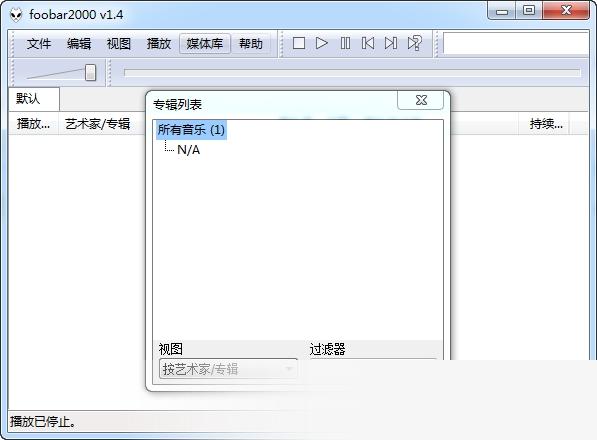
*支持的音頻格式:MP3、MP4、AAC、CD audio、wma、Vorbis、,
FLAC、wavpack、WAV、AIFF、musepack、Speex、Au、snd、Tong
第三方插件將支持更多的格式
*完全支持Unicode
*輕松自定義用戶界面布局
*高級標記功能
*可以使用converter組件為所有支持的格式轉換編碼格式
*支持回放增益
*自定義快捷鍵
*開放組件體系結構允許第三方開發人員擴展播放器的功能。
網絡上Foobar2000的資源形式一般為如下4種:①原版中英文安裝包,②安裝版美化包(較少),③壓縮文件形式的懶人包(原版懶人包和美化懶人包),④配置文件包。其中美化懶人包是最多的,也是對于新手來說最實用最方便的。配置文件包的使用需要有一定的foobar使用經驗。原版安裝包也是foobar2000的程序源文件包,中文漢化者主要是Asion。
①原版中英文安裝包 :安裝后,打開foobar2000exe即可用,后續的參數設置后面會詳解。
②安裝版美化包 :安裝后,打開foobar2000exe即可用,后續的參數設置后面會詳解。
③壓縮文件形式的懶人包 :下載后解壓, 打開foobar2000exe即可用,后續的參數設置后面會詳解。
④配置文件包 :這兒介紹一種個人使用的方法,下載后的配置文件包解壓后,用原版中文安裝包(中英文的選擇要看那個配置有沒有經過漢化,漢化了話就用中文安裝包),進行覆蓋安裝。所謂覆蓋安裝就是點擊安裝包,將安裝路徑設為那個解壓后的配置文件路徑(見下圖)。
以現如今最流行的CUI配置文件為例:一般由components文件夾(即插件文件夾,內有該配置要用到的插件)和Skin文件夾(內有同配置名的文件夾和flc文件),其中同配置名的文件夾內有該皮膚配置要用到圖形文件和代碼文件,flc文件是相當于該皮膚配置的載入文件,里面記錄了該皮膚的各項設置。

圖1 此為配置文件夾里的內容,注意最終路徑為foobar2000-mnlt(名字自己取,設為foobar2000也行,自己喜歡就行)

圖2插件文件夾里的dll插件
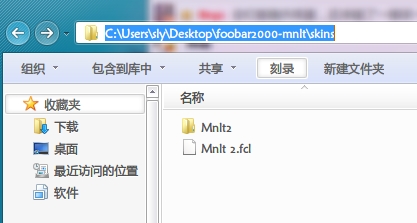
圖3同配置名文件夾和里面的flc配置布局文件
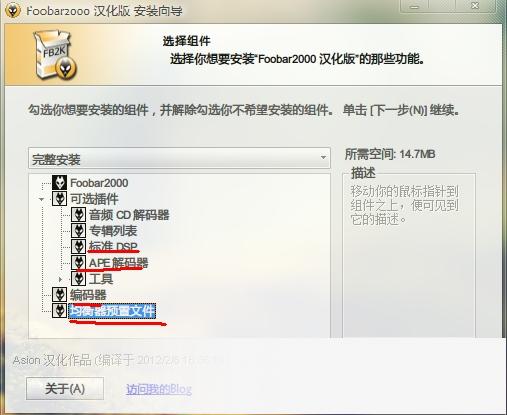
圖4這個是中文原版安裝包中安裝過程圖,建議選上APE解碼器和劃紅線的
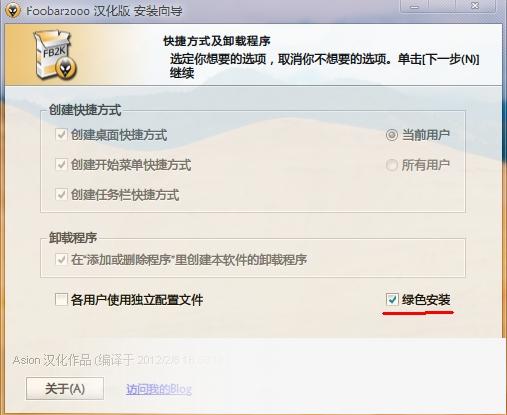
圖5標準安裝和綠色安裝按自己需求來,綠色安裝是不寫進注冊表的,當有多個foobar在使用或者在嘗試一個新的配置時選綠色安裝。
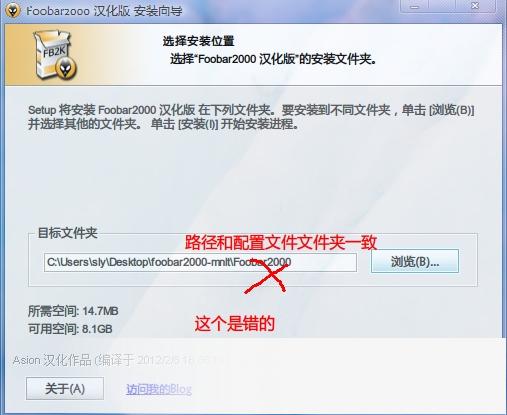
圖6安裝程序是會自動添加Foobar2000的后綴的,這樣會將foobar安裝到Foobar2000文件夾,而我們是要把它安裝到配置文件夾foobar2000-mnlt,所以你可以將這個后綴去掉,總之保證配置文件所在的文件夾就是foobar2000安裝的最后路徑,如下圖7至于取什么名隨意,取為foobar2000也完全可以,注意不要裝到foobar2000文件夾下的foobar2000文件夾里就行了。

圖7注意:本人是圖個方便,所以路徑是桌面,請別照原樣來,大家自己變通。
覆蓋安裝完后,打開里面的foobar2000exe文件,之后會出現一個選擇界面(如下圖)
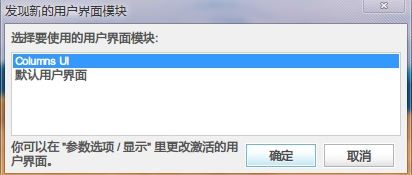
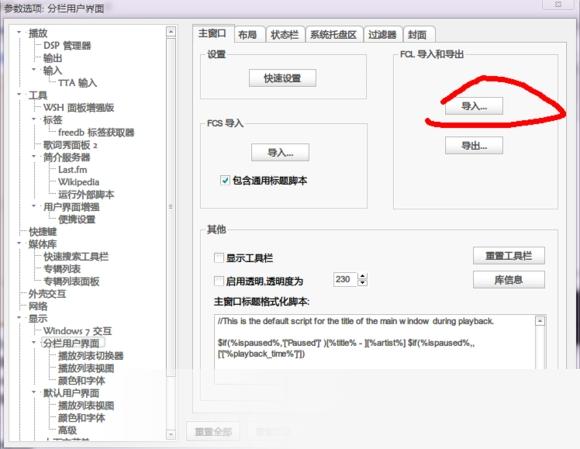
選擇Columns UI,然后那個美化界面就出來了,若沒出來(只出現原版的白**面),則進入參數選項(ctrl+p)-顯示-分護欄界面-主窗口-FCL導入,導入圖3中那個FCL文件就行了。如下圖。
好了,安裝部分就講到這里,下一樓講講我個人的后續設置,這也是foobar使用入門。包括基本功能的實現(專輯封面,歌詞,播放列表,媒體庫等)以及其它注意事項。
①原版Foobar2000的界面設置----這兒用網上的美化包的可以直接跳過
原版Foobar打開之處會出現如下界面,選擇自己喜歡的布局點確定就行了。關于原版的默認皮膚的美化即DUI配置美化,見此貼:http://tiebabaiducom/p/2093467342很多漂亮的界面都是CUI配置,有些人也想著自己做一個屬于自己的界面,但是CUI配置掌握太難,所以簡單實用DUI配置就是首選,DUI配置就是在原版的基礎上對默認布局的自定義設計,很受一些老用戶的歡迎。

圖1默認布局的選擇
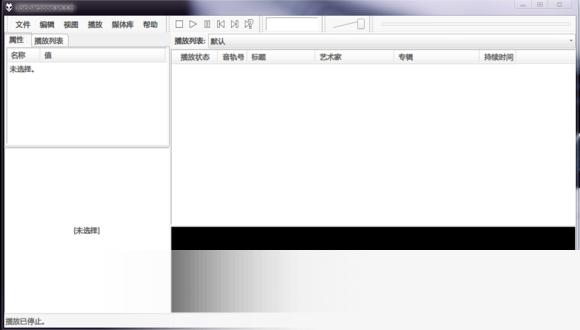
圖2默認界面

圖3優秀的默認界面美化(DUI配置)
②皮膚界面完成之后的參數設置
上帖講了默認界面的美化,除了默認界面的美化,還有流行的CUI配置(主流配置的皮膚配置模式),CUI配置是個高階模塊,大家以后若有濃厚性質可以去研究下,路漫漫其修遠兮。
默認皮膚我們可以自己美化,CUI配置皮膚我們都是選用那些大神的作品,比如(Tech、Ekio、dreamix、shutter、mnlt、summmer hit、slate等優秀作品以及他們的修改版),這些通常以懶人包或者配置文件的形式為廣大foobar用戶所用。
〓無論是默認界面、美化默認界面和大神們的CUI配置界面(此外還有遠去的PUI配置),在使用之初都要進行相關設置,以獲得良好的使用體驗。
〓1打開foobar后進入參數選項(建議ctrp+p默認快捷鍵進入,默認界面從上面工具欄-文件-參數選項進入,CUI美化界面從各自的設置按鈕進入)。
〓2進入參數選項后,首先設置自己的媒體庫(如下圖),如果下載的懶人包上有別人的歌曲列表(當然是播放不了的),可以刪掉他設置的媒體庫和播放列表(建議選中后用delete鍵)。
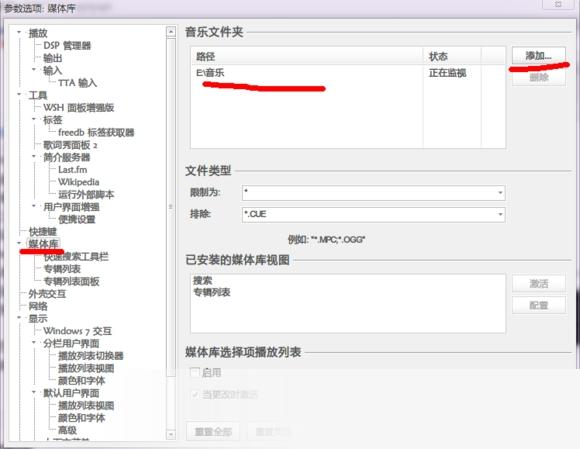
圖1媒體庫的設置
〓3輸出設備設置(見下圖),一般選中主聲音驅動程序,其他的選項取決于你電腦的聲卡驅動類型,自己嘗試下不同吧。

圖3輸出設備的設置
〓4DSP管理的設置,dsp是數字信號的處理,我們可以理解為音效處理。新手建議使用均衡器就可以了,對于其他音效插件(dfx,BBE,重低音,杜比環繞以及各類音效)的使用,以后會在那些音效插件里講到。
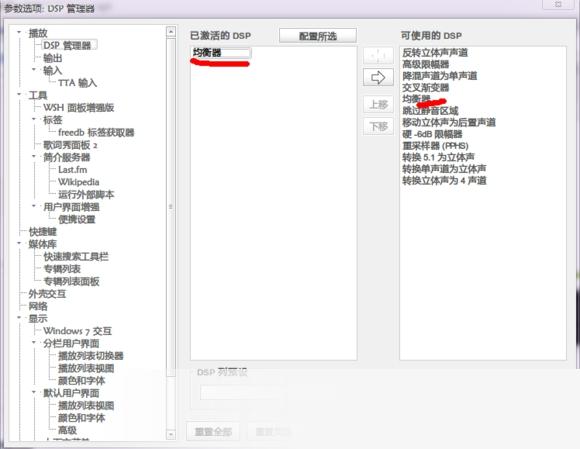


PS:預設文件一般在foobar程序文件夾的Equalizer Presets文件夾了,若無此文件夾,可以去下載。一般原因是你下的懶人包沒有這些配置文件或者你在安裝程序包時沒有選中”均衡器配置文件“,可以自己去嘗試調下均衡器,調一個自己聽得慣的保存起來。
〓5快捷鍵的設置:快捷鍵的使用會極大的帶來操作的便捷感,特別是全局快捷鍵(在上網,看電影,打游戲時切歌,切播放列表,切foobar界面,調音量什么的)。這兒我說下自己常用的幾個快捷鍵:ctrl+方向左右鍵是全局的左右切歌;ctrp+方向上下鍵是全局調音量;ctrp+END是全局暫停/播放;alt+方向左右鍵是全局快進/后退;ctrl+s是全局的顯示隱藏foobar;其他快捷鍵還有”播放下一個播放列表“、”隨機播放“等。至于設成什么鍵大家按喜好來就行,shift鍵也很有用~
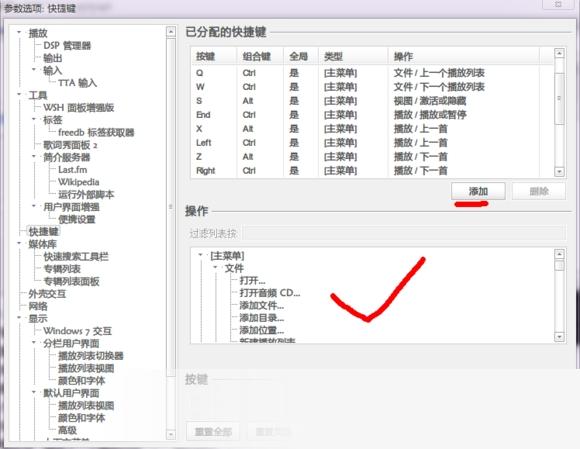
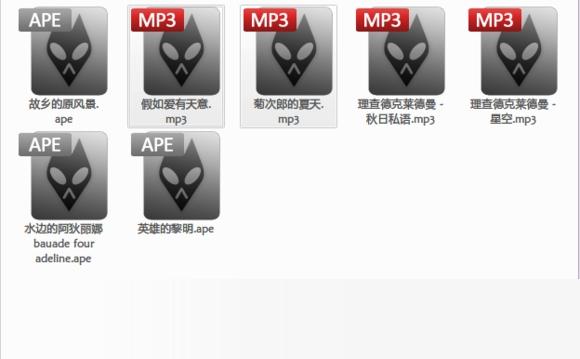
〓6文件關聯設置:文件關聯是指將各格式的音樂文件(mp3,aac,flac,ape,cue,tak,wav,wma等)關聯到你那個foobar上,就是雙擊音樂文件后是用那個foobar打開的,那個音樂文件也是foobar的關聯圖標(我會分享一些好看的關聯圖標)

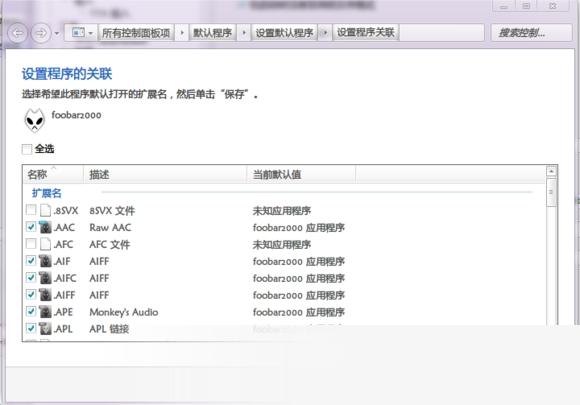
ps:特別要選上flac,ape,mp3,cue,tak,其他自己掂量~下圖是關聯后的音樂文件,圖標樣式依據你使用了什么圖標,這些圖標在foobar文件夾下的icons文件夾里,所以換關聯圖標也就是換個同名文件夾或者里面的換下~
想換圖標的請點此:http://tiebabaiducom/p/2093450525
〓7專輯封面的顯示設置(初級重點)必看,
現如今專輯封面的相關實現插件有很多,我這兒說下歌曲列表里的專輯封面顯示和WSH面板下的專輯封面顯示和
??播放列表里的封面顯示和win7/8下任務欄預覽的專輯封面顯示(重點)
----如果你想省事點,那么:ctrl+p進入參數選項-顯示 填上
$replace(%path%,%filename_ext%,cover*p*g)
$replace(%path%,%filename_ext%,folder*p*g)
$replace(%path%,%filename_ext%,*front*p*g)
如圖:這個基本上能滿足大多數用戶需求了。
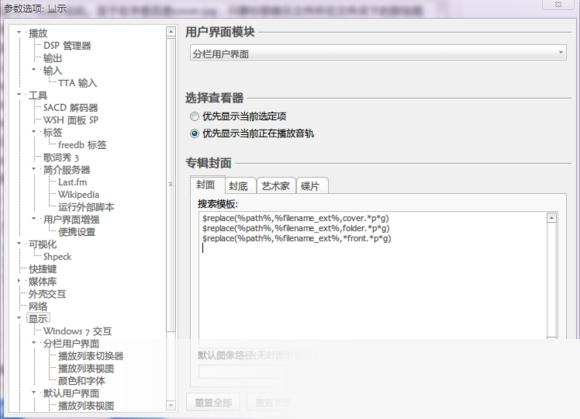
專輯圖片 自己下載好改名為Coverjpg放到該音頻文件文件夾下
不是專輯的話 如下 再補上
$replace(%path%,%filename_ext%,*%artist%**p*g)
圖片就顯示歌手圖片吧 自己下載好改名為歌手名jpg 比如(周扒皮jpg) 放到該音頻文件文件夾下
或者在歌曲目錄下新建一個名為covers的文件夾,然后把歌手名jpg 統一放到里面,代碼如下
$replace(%path%,%filename_ext%,)covers/*%artist%**p*g)
建議全寫上其他自己變通改代碼。
歌曲屬性里元數據要完善 歌手 標題 專輯前2是必須要有的,不然顯示不了。
以下細細講一下,不一定要看,因為有點亂
①上述代碼都是顯示音樂文件所在文件夾里的圖片(專輯圖片一般下專輯時會自帶,也可以自己下載),代碼類型:以下代碼都是填在參數選項-顯示里的
$replace(%path%,%filename_ext%,)coverjpg //顯示文件名為cover的封面,名字可以自己改為cover就能顯示這張圖片了,格式可以自己改為png,jpeg,注意!!!改為cover*p*g就是通吃這些格式啦,不過有些面板不支持,所以你也可以多寫幾個,后綴分別是jpg、png,下面幾個代碼亦如此。至于名字是否是coverjpg,只要你那音樂文件所在文件夾下的那張圖片名字和代碼里的文件名一致就能顯示了,大家可以改下代碼試試,如:改為$replace(%path%,%filename_ext%,)zhuanjijpg ,然后把那張圖片改為zhuanjijpg就一樣能顯示。一句話:兩者一致對于就能顯示。
打開FB2K配置頁(快捷鍵Ctrl+P),轉至”工具” => “ESLyric”,點擊”搜索”標簽頁,在歌詞來源處點擊”添加”。彈出腳本編輯對話框后,點擊”工具”按鈕,選擇”導入”,選擇相應的js等文本文件導入,確認即可。歌詞來源文件在安裝目錄SourceScripts文件夾中。
好了,Foobar2000的介紹就到這里結束了,本軟件可在WinAll環境下運行,如果您想找更多與相關的軟件,歡迎您在統一下載欄目下查找,我們統一下載還有很多軟件供您下載。
 CNTV-CBox網絡電視臺 v4.6.6.9
8M
CNTV-CBox網絡電視臺 v4.6.6.9
8M
 au音頻編輯破解版 v3.0
224MB
au音頻編輯破解版 v3.0
224MB
 會聲會影x3 破解版
642.1MB
會聲會影x3 破解版
642.1MB
 Joboshare PSP Video Converter v3.2.7.0731
5.87 MB
Joboshare PSP Video Converter v3.2.7.0731
5.87 MB





