
95.56%
4.44%
Ghost安裝器(ghost硬盤安裝器) 1.6.10.6 綠色版
- 授權方式:免費版
- 軟件類別:國產軟件
- 軟件大小:17.3M
- 推薦星級:

- 軟件語言:簡體中文
- 更新時間:2021-06-10
- 運行環境:WinAll, WinXP, Win7
-
本地下載文件大小:17.3M
本地下載文件大小:17.3M
Ghost安裝器(ghost硬盤安裝器)V1.6.10.6 綠色版是依據Ghost 11核心,實際操作簡單方便。 使用Ghost Installer EXE安裝系統軟件應該是一種簡單的安裝方法,既不是USB也不是安裝光盤。有需要Ghost安裝器(ghost硬盤安裝器)電腦版軟件下載的用戶快來統一下載體驗吧。
應用Ghost安裝器安裝windows系統軟件不必是多少方法!客戶能夠在Windows下安裝Ghost系統鏡像,不用刻碟,不用啟動盤,不用設定BIOS,支持NTFS,支持Vista,支持SATA電腦硬盤。
1系統自動備份:選“備份”——點擊“”——選擇保存目錄——執行
2系統自動還原:選“還原”——點擊“”——選擇Ghost鏡像——執行
3從ISO中還原Ghost鏡像:選“還原”——點擊“”——文件類型:光盤鏡像(*ISO)——選擇ISO文件——執行
4從網絡中還原Ghost鏡像:選“還原”——點擊“”——瀏覽網絡中的機子——選擇Ghost鏡像——執行
5自動安裝Ghost系統鏡像:與本程序同一目錄,且Ghost鏡像命名為XPGHO——執行
6進入純DOS環境:選“DOS”——執行——手動Ghost
1禁用IDE:-noide參數,SATA硬盤請勾選此項。
2口令保護:對Ghost鏡像設置還原口令。
3啟動模塊:切換Grub,如果引導失敗,請選擇另一個啟動模塊。
4自定義Ghost內核:與本程序同一目錄,且Ghost主程序命名為Ghostexe即可,否則,將使用自帶的Ghost 11內核。
5在PE環境下,若同一目錄存在Ghost32,將優先使用Ghost32來執行相關操作,否則,將切換到DOS下執行。
1在我們下載的系統映像文件ISO文件中,有ghost安裝程序。Exe和windows7。GHO文件。如果是壓縮文件,可以看到ghost安裝程序。Exe和windows7。解壓后的GHO文件(下圖為解壓后的系統文件)。
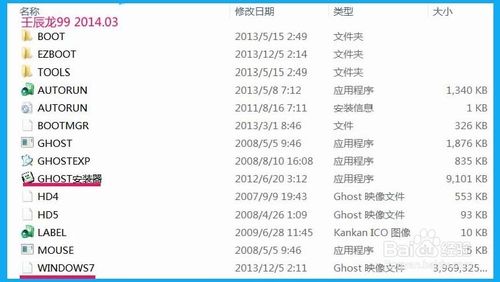
2我們復制:幽靈設置。Exe和windows7。GHO文件到非系統磁盤,如:D:,或將映像文件直接下載到D:,或將其解壓縮到D:;
要安裝Windows7系統,請運行D:Ghost。執行
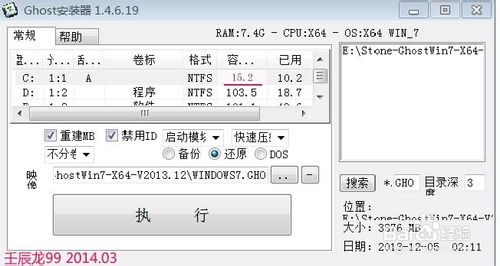
3如下圖所示,C盤空間不足,無法安裝;
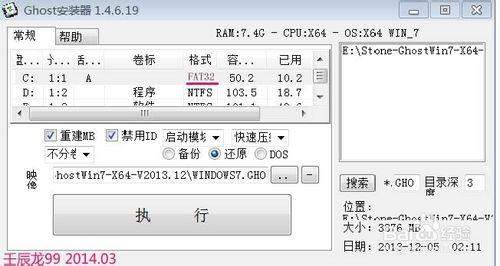
4如下圖所示,C盤格式為FAT32,不能安裝Windows7。C盤的格式應為NTFS;
5如下圖所示,磁盤C 50g的空間和磁盤C NTFS的格式滿足安裝Windows7的要求;
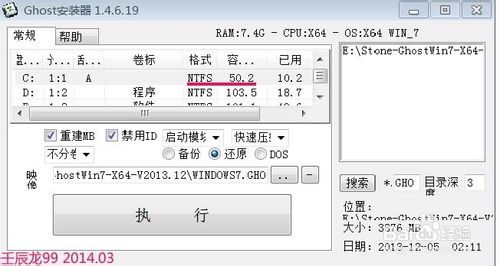
6我們點擊:執行,自動重啟系統,安裝Windows7。
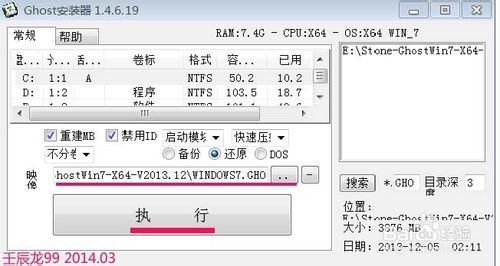
Ghost安裝器 V15412
更新說明:
細節完善
Ghost安裝器 V1549:
更新啟動模塊
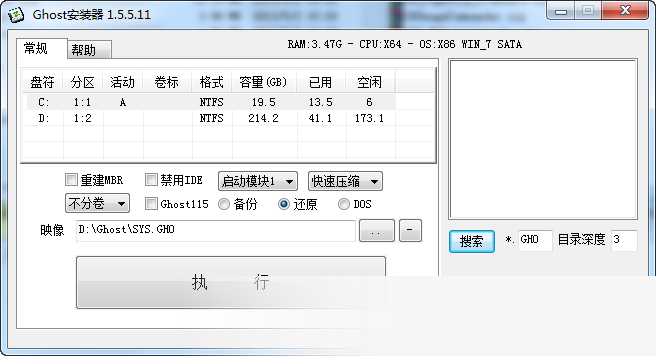
放眼望去,互聯網與本軟件類似的軟件到處都是,如果您用不習慣Ghost安裝器(ghost硬盤安裝器)這個軟件,不妨來試試在我們統一下載搜索其它軟件,希望您能喜歡!
 360系統重裝大師 v6.0.0.1120 官方最新版
22.8M
360系統重裝大師 v6.0.0.1120 官方最新版
22.8M
 win7旗艦版激活工具 v1.7
2.24MB
win7旗艦版激活工具 v1.7
2.24MB
 變速齒輪 0.47
4.82M
變速齒輪 0.47
4.82M
 獵人HW工具箱 v7
7.29M
獵人HW工具箱 v7
7.29M





