
95.56%
4.44%
FinalRecovery 中文版 v2.2.6.275
- 授權方式:免費版
- 軟件類別:國產軟件
- 軟件大小:1.30MB
- 推薦星級:

- 軟件語言:簡體中文
- 更新時間:2021-06-25
- 運行環境:|WinXP|Win7|WinAll|
-
本地下載文件大小:1.30MB
本地下載文件大小:1.30MB
FinalRecovery中文版可以恢復硬盤中誤刪的文件,以及格式化或分區刪除的文件數據。只要你需要恢復數據的硬盤沒有被新文件寫入,原始數據沒有被破壞,你就可以通過FinalRecovery中文版恢復數據。此外,FinalRecovery下載安裝最新版的FinalRecovery還支持FAT12、FAT16、FAT32和NTFS文件系統。
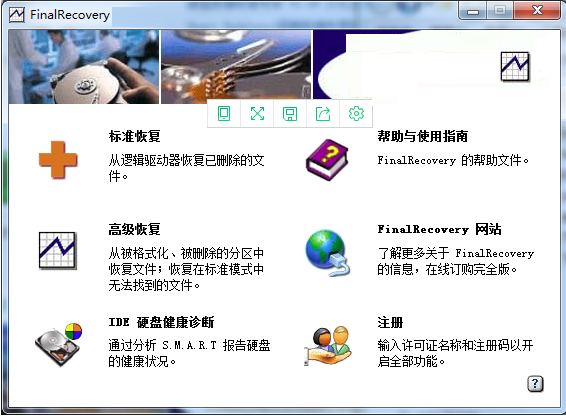
1文件以外刪除一件恢復
2磁盤格式化數據一件恢復
3回收站誤清空數據一鍵恢復
4U盤移動硬盤SD卡等數據一鍵恢復
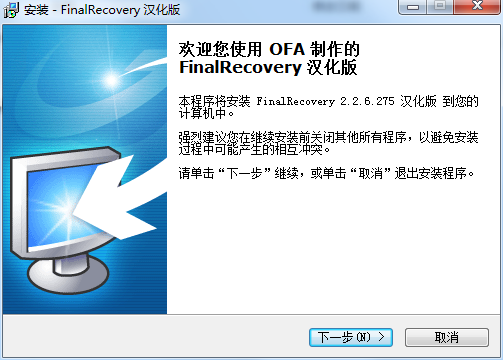
1、在91下載解壓下載好finalrecovery中文版的安裝包,雙擊該程序,強烈建議您在維續安裝前關閉其他所有程序,以避免安裝過程中可能產生的相互沖突。請單擊“下一步”繼續,或單擊“取消”退出安裝程序。
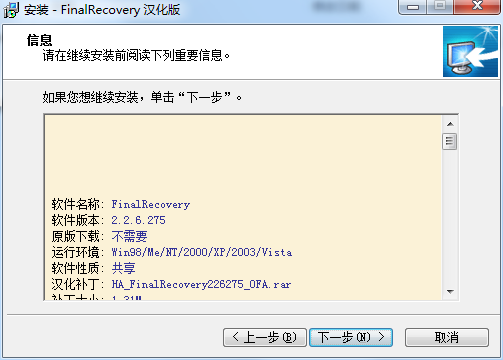
2、閱讀軟件安裝協議,單擊【下一步】。
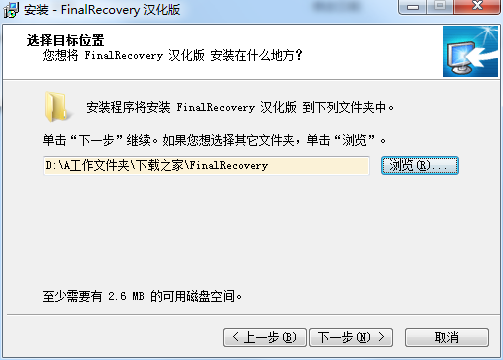
3、接下來就為finalrecovery軟件選擇目標位置了,默認軟件安裝在C盤,單擊“下一步”繼續。如果您想選擇其它文件夾,單擊“瀏覽”。建議安裝在D盤
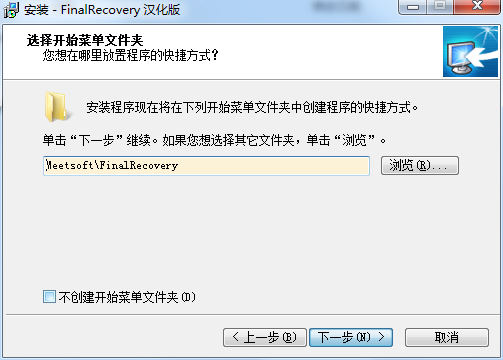
4、再接著我們為finalrecovery選擇要創建快捷方式的文件夾,默認是在開始菜單的如下路徑中,你可以點擊“瀏覽”按鈕選擇其它文件夾。當然你也可以不創建開始菜單文件夾,勾選下方的“不創建開始菜單文件夾”選項就可以了。這一步驟大家可自行設置,這里小編就按默認方式繼續安裝了。點擊”下一步“繼續安裝;
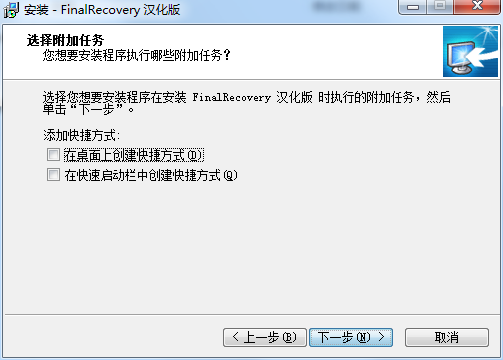
5、選擇附加任務——有兩個選項:在桌面上創建快捷方式、在快速啟動欄中創建快捷方式。這個自行選擇就可以了,不需要可不用勾選。點擊“下一步”繼續安裝;
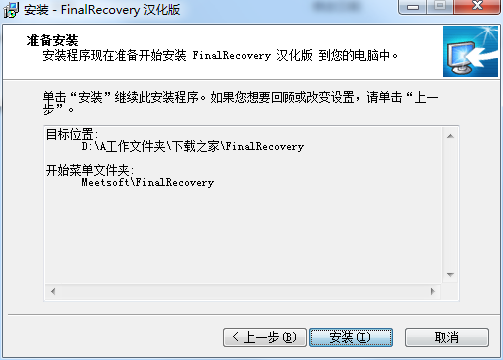
6、單擊“安裝”繼續此安裝程序。如果您想要回顧或改變設置,請單擊“上一步”
7、安裝程序正在安裝FinilRecovery漢化版到您的電腦中,請等待。

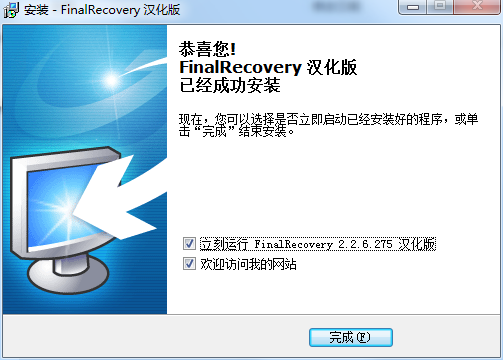
8、安裝完成就會出現如下界面了,可點擊勾選“立即運行”再點擊“完成”之后就可以立即體驗finalrecovery軟件了。
1、不要剪切文件。我們經常碰到客戶剪切一個目錄到另外一個盤,中間出錯,源盤目錄沒有,目標盤也沒復制進數據。這看起來是一個系統的BUG,偶爾會出現的。所以我們建議如果數據重要,那么先復制數據到目標盤,沒有問題后再刪除源盤里面的目錄文件,不要圖省事造成數據丟失。
2、目錄文件非常多的分區,不要直接做磁盤碎片整理。因為磁盤碎片整理過程中可能會出錯,萬一出錯了數據就很難恢復。我們建議將數據復制到別的盤后,再格式化要做磁盤整理的盤,然后拷回數據。
3、不要用第三方工具調整分區大小。調整分區大小過程中也很容易出錯(比如斷電等),一出錯也很難恢復,因為數據被挪來挪去覆蓋破壞很嚴重的。建議在重新分區之前,備份好數據,再使用Windows自帶的磁盤管理里面來分區,安全性高一些。
4、定期備份數據,確保數據安全,最好是刻盤備份,比存在硬盤里面更安全。
1、當用戶掃描到需要恢復的文件后,在finalrecovery工具左側窗格中選擇需要恢復的數據所在的文件夾用FinalRecovery軟件高級恢復丟失數據。

2、彈出【選擇目錄】對話框,在其中單擊右側 的【瀏覽】按鈕,用FinalRecovery工具高級恢復丟失數據。
3、彈出【瀏覽文件夾】對話框,在中間的下拉列表框中選擇數據恢復時的保存位置,用FinalRecovery軟件高級恢復丟失數據。
4、單擊【確定】按鈕,返回【選擇目錄】對話框,其中顯示了設置的保存位置,用FinalRecovery軟件高級恢復丟失數據。
5、單擊【確定】按鈕,執行操作后,在窗口的下方窗格中,顯示了數據恢復信息,并提示已經恢復完成,用FinalRecovery軟件高級恢復丟失數據。
6、稍等片刻,彈出相應文件夾窗口,其中顯示了剛才恢復的文件對象,用FinalRecovery軟件高級恢復丟失數據。
FinalRecovery恢復的文件不能打開是怎么回事?
1、被恢復的文件打不開,說明文件被破壞掉了,沒有能恢復成功。
2、軟件恢復文件時,有很多種組合方式,你可以試試其它的組合。
 按鍵管家 v2.0
11M
按鍵管家 v2.0
11M
 Word文檔搜索器 v1.0
433.00KB
Word文檔搜索器 v1.0
433.00KB
 直線坐標批量正反算 v1.0
576.00KB
直線坐標批量正反算 v1.0
576.00KB
 極品輸入法 v2.2.1.11201
16.75MB
極品輸入法 v2.2.1.11201
16.75MB





