
95.56%
4.44%
工商銀行網上銀行 官方版
- 授權方式:免費版
- 軟件類別:國產軟件
- 軟件大小:7.77MB
- 推薦星級:

- 軟件語言:簡體中文
- 更新時間:2021-06-29
- 運行環境:|WinXP|Win7|Win10|WinAll|
-
本地下載文件大小:7.77MB
本地下載文件大小:7.77MB
工行網銀助手是中國工商銀行推出的網上銀行客戶端,工商銀行網上銀行最新電腦版是工行在控件自動化安裝軟件以及微軟相關補丁的基礎上,開發的一項將所有網銀和證書所用的軟件以嵌入程序化軟件和利用程序去調用下載的軟件。
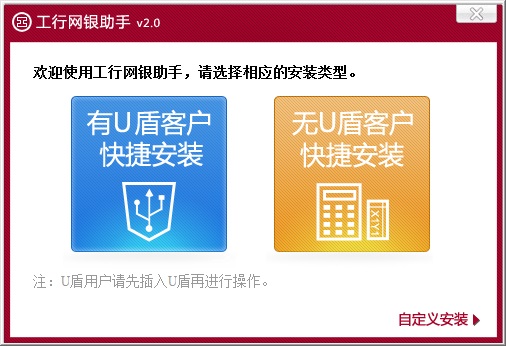
工商銀行網上銀行是中國工商銀行針對個人銀行安全性保障等問題推出的網上銀行客戶端。該軟件在安裝過程中將引導您完成整個U盾證書驅動、個人網上銀行控件以及系統補丁的安裝。
工商銀行網上銀行會針對不同客戶類型,檢測不同客戶的使用環境,依據最新推出的相關軟件智能擬定并執行確定的安裝計劃,引導所需軟件安裝后瀏覽器設置,讓用戶在使用工行網銀時能夠更加方便、簡單和快捷。
對于已經安裝的軟件,當該軟件推出新的版本時,網銀助手會及時提醒使用者更新,達到用戶使用所需的最優環境配置。
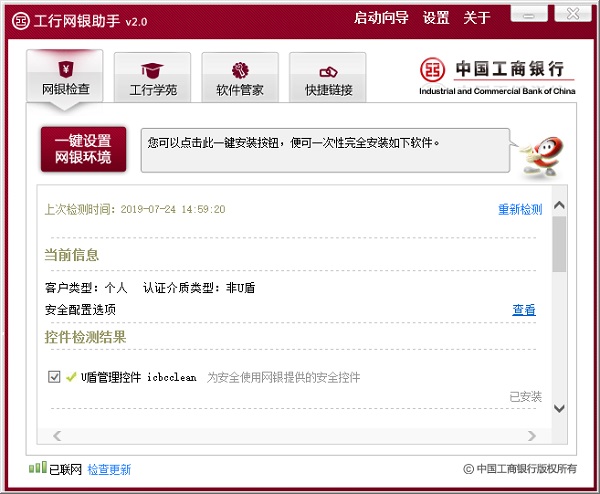
轉賬匯款時提示“建議您啟動工行網銀助手”時怎么處理?
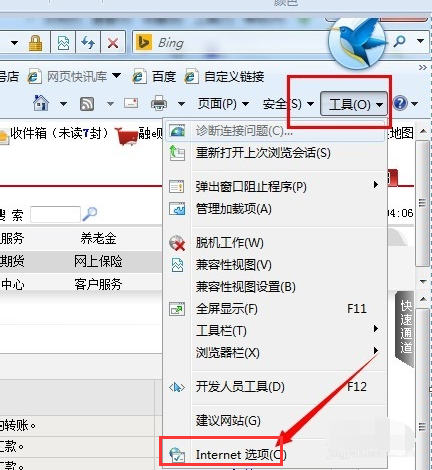
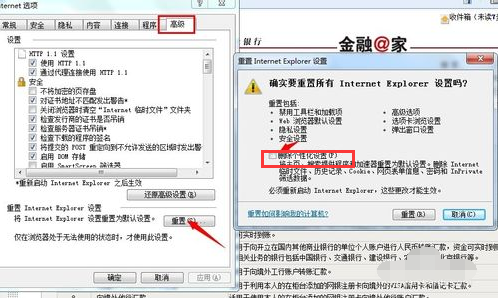
1、打開瀏覽器,點擊選擇“工具”下的“internet選項”。打開internet選項界面。
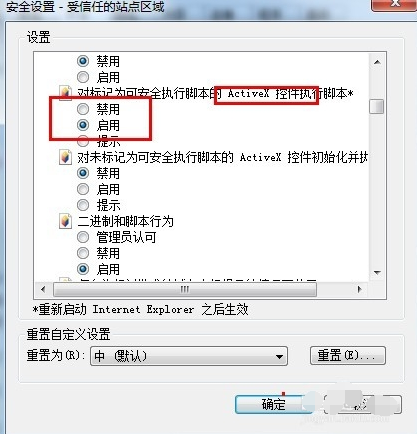
2、單擊【安全】選項卡下的【自定義級別】。可對瀏覽器的安全項進行手動設置。

3、關于Active控件項,要設置【啟動】,不能禁止。設置好后單擊【確定】,重啟瀏覽器,重新打開工行匯款頁面進行嘗試。
4、上述設置方法如果有問題,可以重置ie,還原成默認設置。并在重置界面勾選上【刪除個性化設置】。再次進行嘗試。應該就沒問題了!
工行網銀助手安裝之后提示框一直閃怎么辦?
在安裝工商銀行的網銀助手后,有時,常常會出現一個閃著的紅色提示對話框,它很有規律地大約間隔一秒鐘就跳出一次,卸載后再重新安裝問題還是照樣存在,很讓人頭疼,影響到我們的正常使用。那么,如何才能解決這個問題?
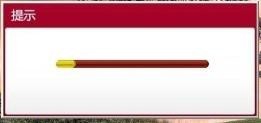
在安裝工商銀行的網銀助手后,當出現一直閃著的紅色提示對話框時,全部卸載已安裝好的工商銀行的網銀助手;
將下載的存放工商銀行網銀助手的路徑名稱(文件夾名稱)由中文漢字改為英文名。
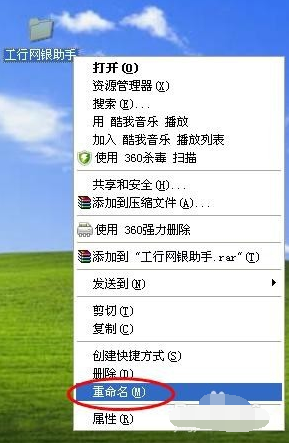
再點擊其巳改為英文名的工商銀行網銀助手安裝即可。此次安裝好后就再不會出現這種一直閃著的紅色提示對話框了。

1、工商銀行網上銀行幫助完成所有控件和插件的安裝,包括U盾證書的所有驅動,個人網上銀行使用的相關控件以及系統補丁的安裝,在軟件更新時,及時提醒用戶更新。
2、如果已經安裝但控件異常,則進行自動修復。
3、在購物支付和轉賬的時候,一定程度的保證使用安全。
4、方便登錄個人網上銀行。
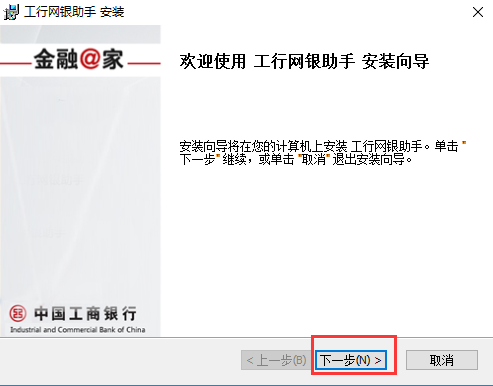
1、雙擊下載好工商銀行網上銀行的安裝包,打開工上銀行網上銀行安裝向導,單擊【下一步】
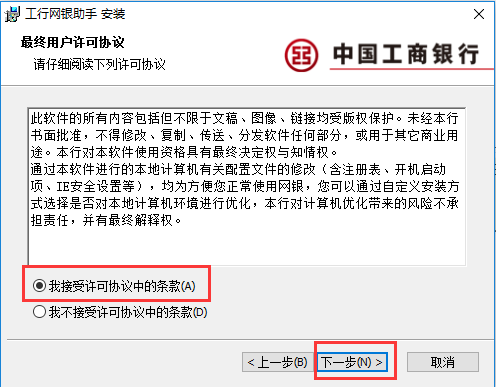
2、在用戶許可協議中,點擊【我同意許可協議中的條款】,單擊【下一步】
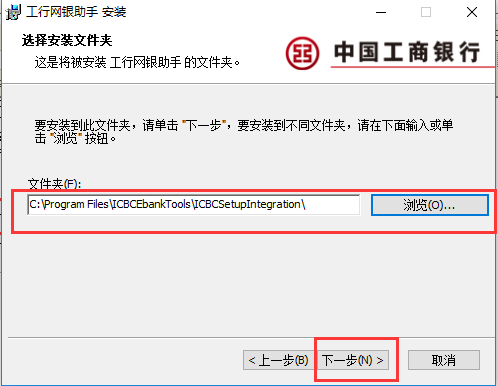
3、單擊【瀏覽】選擇軟件的安裝位置,不選擇則根據默認值保存在相應的位置,安裝位置確定后,單擊【下一步】
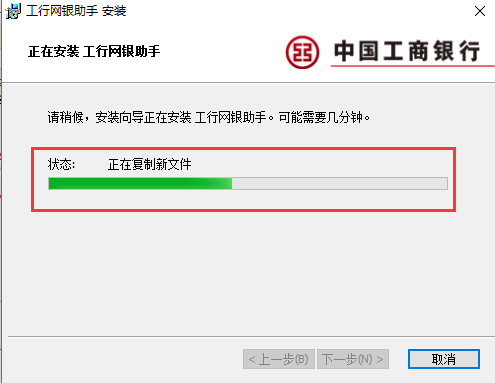
4、如果確定信息,單擊【安裝】,程序開始安裝,不確定則可以單擊【上一步】返回更改信息
5、安裝成功,單擊【完成】,軟件安裝成功
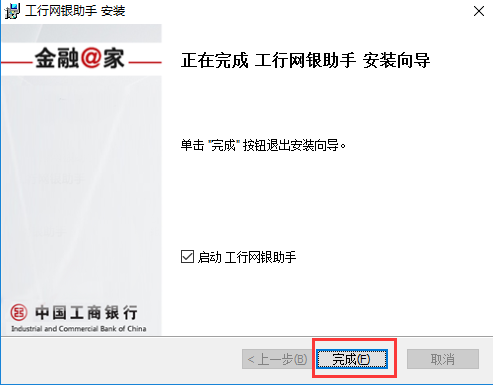
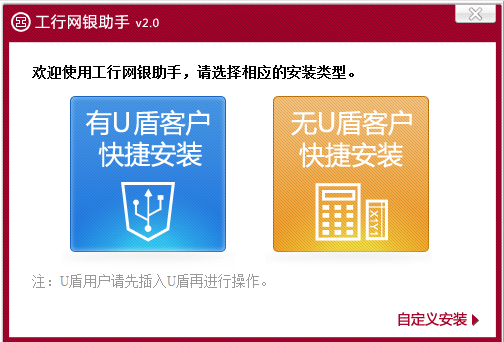
1、一般都是u盾用戶,可以點擊【有u盾用戶快捷安裝】,如果以前用過u盾,這次可以點擊【無u盾用戶快捷安裝】。
2、工商銀行網上銀行運行時會自動安裝各種控件,如果已經有安裝過的,就會進行【控件修復】,安裝完成后,可以在界面中看到。
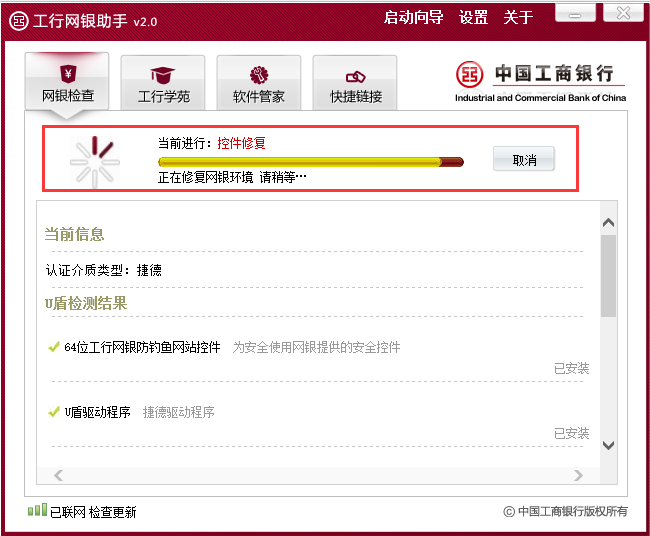
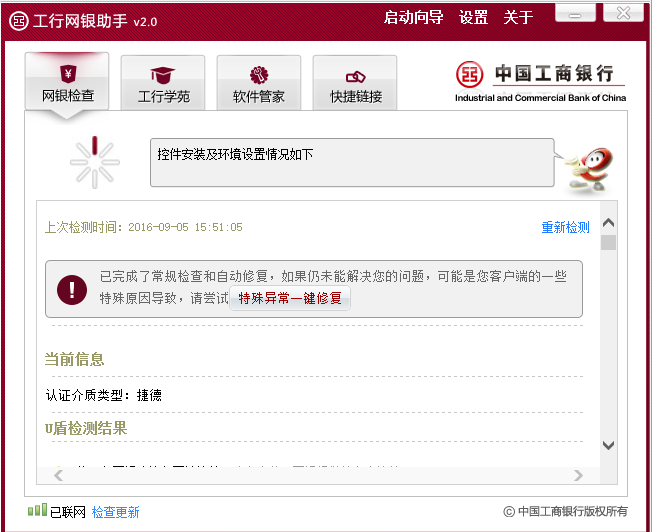
修復完成
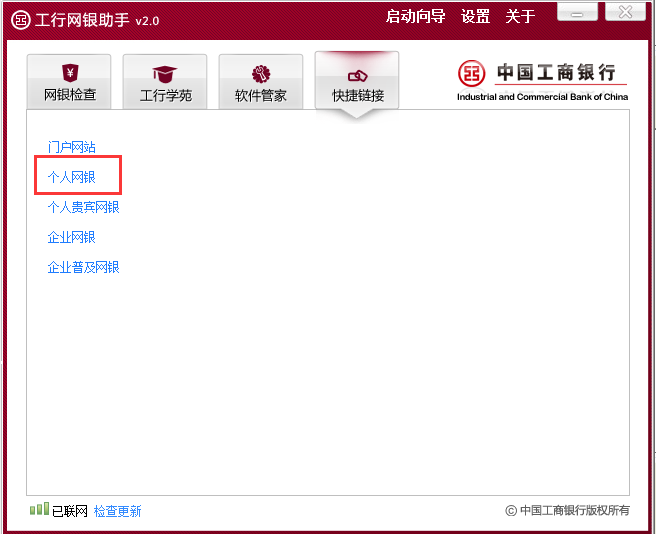
3、全部安裝完成,可以點擊【快捷鏈接】,選擇中國工商銀行后確定,然后再點擊個人網上銀行登陸就可以了。
以上就是工商銀行網上銀行的全部內容了,統一下載為您提供最好用的軟件,為您帶來最新的游戲!
 123加速瀏覽器 v2.0.14.6
63M
123加速瀏覽器 v2.0.14.6
63M
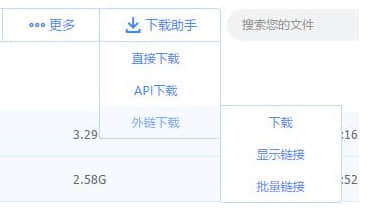 Tampermonkey百度云網盤助手 0.9.24 綠色免費版
15KB
Tampermonkey百度云網盤助手 0.9.24 綠色免費版
15KB
 小新qq炫舞體驗服轉換器 1.0免費版
1.4M
小新qq炫舞體驗服轉換器 1.0免費版
1.4M
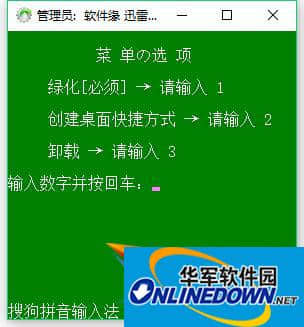 迅雷9一鍵綠化與卸載工具 2018 綠色免費版
144kb
迅雷9一鍵綠化與卸載工具 2018 綠色免費版
144kb





