
95.56%
4.44%
Swing Draw 1.0 官方版
- 授權方式:免費版
- 軟件類別:國產軟件
- 軟件大小:39.52MB
- 推薦星級:

- 軟件語言:簡體中文
- 更新時間:2021-10-15
- 運行環境:WinAll
-
本地下載文件大小:39.52MB
本地下載文件大小:39.52MB
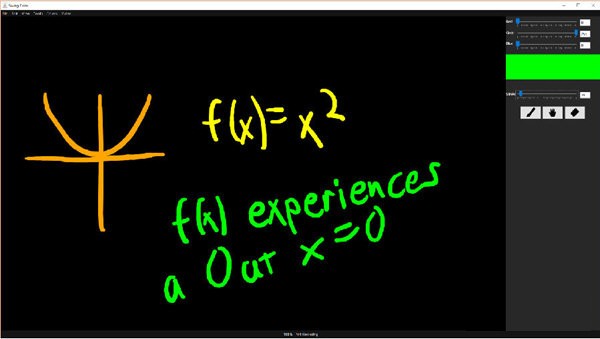
Swing Draw官方版是一款相當專業實用的Java繪圖軟件。Swing
Draw官方版允許用戶在簡單的界面上進行繪制,支持畫板連接,帶來了很多色彩。最新版本的Swing
Draw用戶只需在上面滑動就可以隨意畫畫,適合學校或者教程用戶。
Swing提供了許多比AWT更好的屏幕顯示元素。它們是用純Java編寫的,所以它們可以像Java本身一樣跨平臺運行,不像AWT。他們是JFC的一部分。它們支持可替換的面板和主題(各種操作系統默認的獨特主題),但并沒有真正使用原生平臺提供的設備,只是表面上模仿。這意味著您可以在任何平臺上使用JAVA支持的任何面板。輕量級組件的缺點是執行速度慢,優點是可以在所有平臺上采用統一的行為。
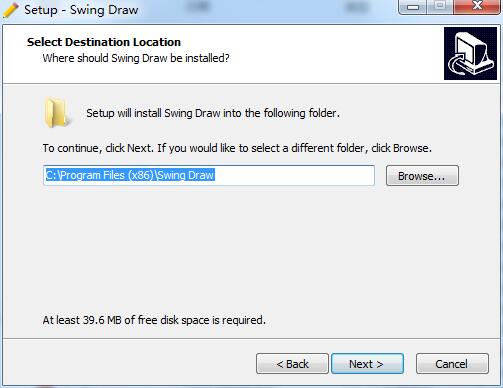
雙擊打開,進入安裝向導,選擇安裝位置,默認c盤,然后單擊下一步。
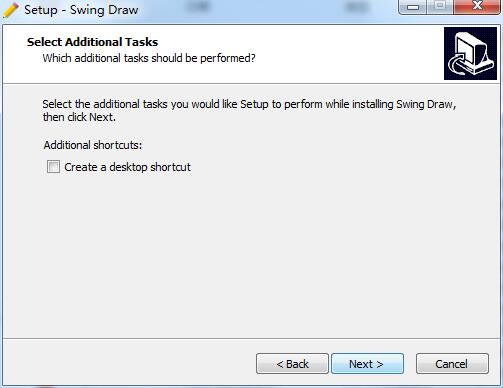
選擇其他任務,然后單擊下一步。
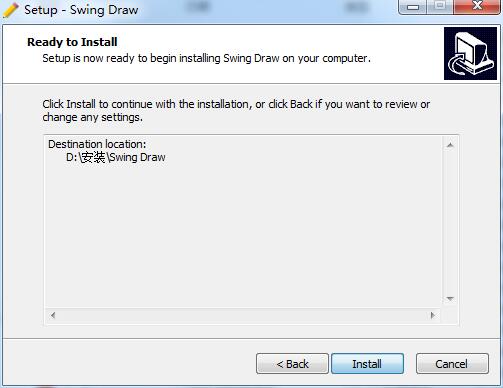
要準備安裝,請單擊安裝。
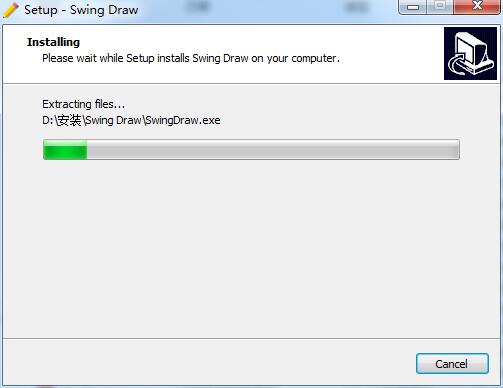
Swing Draw正在安裝最新版本,請耐心等待。
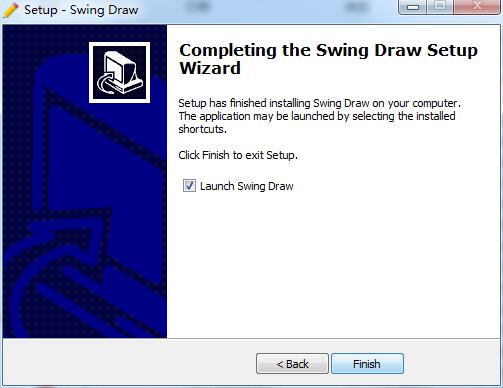
安裝后,單擊“完成”退出安裝向導。
1.設置每個圖形的畫筆顏色和大小。
2.設置畫板的背景顏色(背景圖像添加了縮放功能,拖動縮放和鼠標滾動縮放。為了讓大家更好的看到功能,這里設置了背景圖像的大小,避免圖像過度失真。當圖像被縮放到其原始尺寸時,它將不再被放大)。
通告:
1.點擊此按鈕后,可以在畫板上拖動鼠標畫圓。
2.畫完圖后點擊鼠標左鍵,當前圓會隨著鼠標移動。
3.繪制圖形后,單擊鼠標右鍵以個性化當前圓。
三角形:
1.點擊此按鈕后,可以在畫板上拖動鼠標畫一個三角形。
2.畫完圖后點擊鼠標左鍵,當前三角形會隨著鼠標移動。
3.繪制圖形后,單擊鼠標右鍵個性化當前三角形。
線條:
1.點擊此按鈕后,可以在畫板上拖動鼠標畫一條直線。
2.繪制圖形后,單擊鼠標右鍵以個性化當前線條。
文本:
1.點擊此按鈕后,您可以在畫板上拖動鼠標來繪制文本。
2.畫完圖后點擊鼠標左鍵,當前文字會隨著鼠標移動。
3.繪制圖形后,單擊鼠標右鍵以個性化當前文本。
撤銷:界面上所有圖形按時間順序清除,但保留副本。
回滾:按時間順序恢復界面上的所有圖形,依靠回滾時保存的副本。
清除屏幕:清除畫板上的所有圖形,然后撤銷和回滾將無效。
生成圖片:將畫板上繪制的圖片保存到本地文件夾。
切換背景:改變背景圖片,但不會影響背景顏色。
退出:退出系統。
2.優化一些功能。
 DCTViewer v2.0.1
22M
DCTViewer v2.0.1
22M
 扮家家云渲染 v2.1.4.4
15M
扮家家云渲染 v2.1.4.4
15M
 AlphaStar v1.31
3.95 MB
AlphaStar v1.31
3.95 MB
 快速截屏手 v1.0
0.53 MB
快速截屏手 v1.0
0.53 MB





