
95.56%
4.44%
WaveEditor(音樂編輯軟件) vv2.1.9913.0
- 授權方式:免費版
- 軟件類別:國產軟件
- 軟件大小:20.54MB
- 推薦星級:

- 軟件語言:簡體中文
- 更新時間:2021-10-15
- 運行環境:WinAll
-
本地下載文件大小:20.54MB
本地下載文件大小:20.54MB
WaveEditor(音樂編輯軟件)中文版是一款功能強大、快捷簡單的音頻編輯軟件,可以讓你錄制、編輯、使用各種特效,制作出令人滿意的音頻文件。中文版音樂編輯軟件包括剪切、剪切、增強音頻或為音頻添加特效等功能,提供了友好的編輯環境,對初學者來說是一大福音。
WaveEditor(音樂編輯軟件)是一款非常好用的Windows數字音頻編輯軟件。它提供了一個強大且用戶友好的編輯環境,具有剪切音頻、調整長度、調整音高、淡入淡出、插入靜音、插入噪音、向后播放、編輯多個頻道、調整音量關鍵幀、降低噪音等功能。與其他基于同一ActiveX引擎的聲音編輯器不同,WaveEditor是從零開始開發的,使用方便,速度快。用戶界面的設計兼顧了速度、準確性和易用性,特別適合初學者。
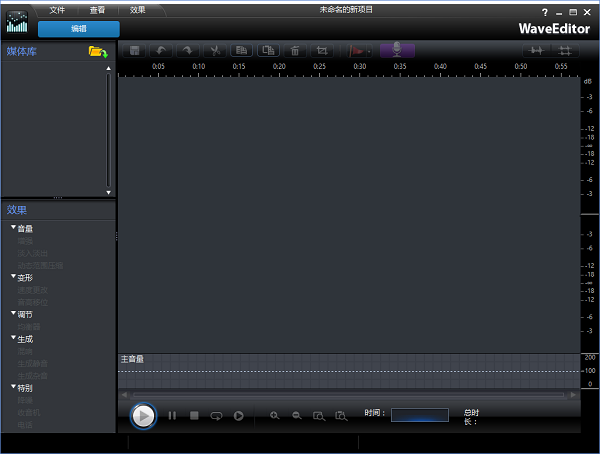
編輯音頻:在此窗口中,您可以錄制、剪切和剪切,并增強具有豐富多樣效果的數字音頻。有關更多信息,請參見編輯音頻。
混合:在此窗口中,您可以將多個音軌混合到一個自定義的音頻文件中。有關更多信息,請參見混合音頻。
創建光盤:在此窗口中,您可以使用庫中的音頻創建自定義光盤。有關更多信息,請參見創建光盤。
WaveEditor的每個窗口中的工作空間是不同的,但是它包含相同的功能和區域。所有三個窗口都有音頻庫和編輯工具,用于處理音頻或創建光盤。但是,編輯音頻窗口是唯一可以使用效果區域的窗口。
音頻庫包含所有導入、下載和錄制的音頻文件,效果區域包含所有可應用于音頻的默認和自定義效果。
格式:MP3、WMA、WAV(PCM、ADPCM、GSM61、DSP、A-LAW、U-LAW等。).
每個樣本的位數:8位,16位。
頻道:單聲道/立體聲。
采樣率:從8000赫茲到96000赫茲。
支持的操作系統:Windows XP、Windows Vista、Windows 7、Windows 8、Windows 10。
最大音頻文件大小:2gb。
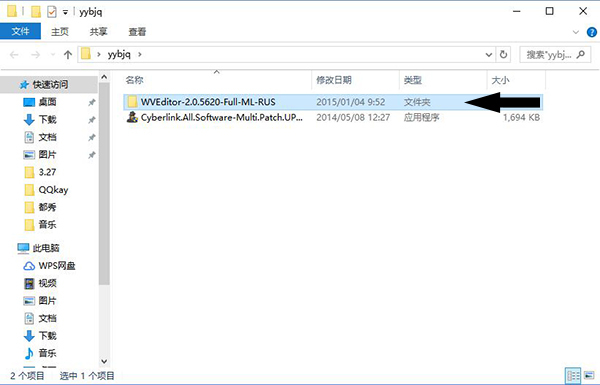
第一步:解壓下載包得到yybjq文件夾,打開選擇WVEditor-2.0.5620-Full-ML-RUS文件夾。
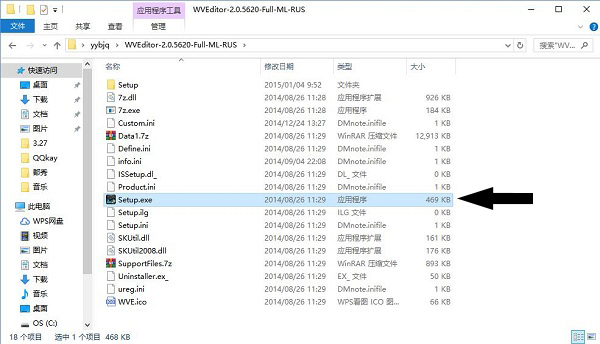
第二步:在文件夾WVEditor-2.0.5620-Full-ML-RUS中找到Setup.exe文件,雙擊更改文件,然后會自動安裝WaveEditor。
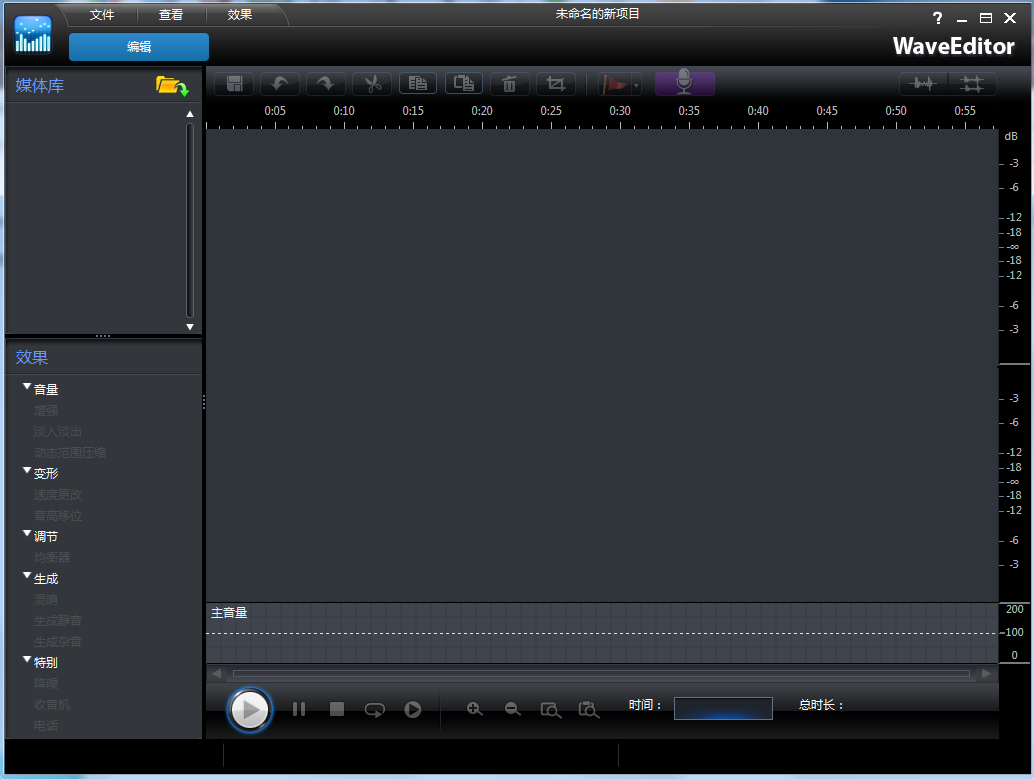
第三步:自動安裝完成后,訊聯科技WaveEditor 2會出現在你的電腦桌面上,表示安裝成功。單擊該文件開始使用。
錄制音頻:
使用波形編輯器,您可以以WAV
格式錄制自定義音頻。錄制的音頻將直接導入媒體庫,并保存在“偏好設置”中選擇的導出文件夾中。有關更多信息,請參見波形編輯器首選項。
若要錄制音頻,請點按按鈕以打開錄制窗口。
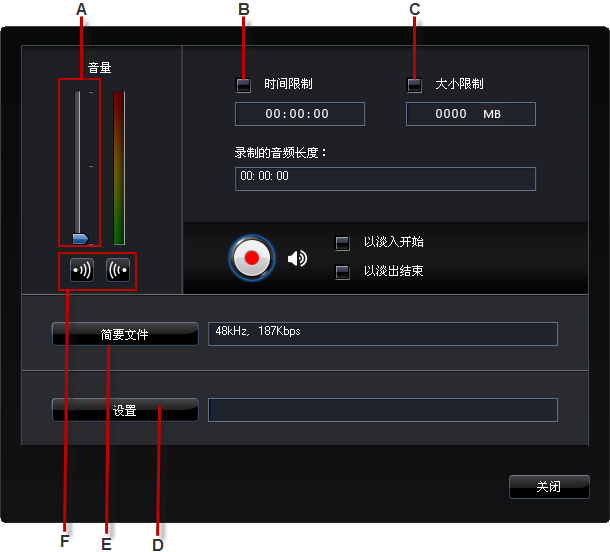
a–錄音音量控制,b–設置時間限制,c–設置大小限制,d–音頻設備設置,e–音頻質量設置,f–淡入/淡出按鈕。
請按照以下步驟設置您的錄制首選項:
使用滑塊調整錄音輸入音量。
選擇時間限制,然后輸入時間,錄制操作將在指定時間后自動停止。
選擇大小限制,然后輸入一個值,當達到指定的文件大小時,錄制操作將自動停止。
選擇以選擇音頻設備和輸入。
選擇一個配置文件來設置錄制音頻的質量。
如果您想要錄制的音頻淡入,請選擇或以淡入開始;如果您想要在結尾淡出,請選擇以淡出結束。
若要開始錄制音頻,請點按。點擊停止錄制,將錄制的文件保存/導入通信技術WaveEditor媒體庫。單擊關閉返回主窗口。
主音量怎么調?
季連波形編輯器允許您在時間線的任何位置調整音頻文件的音量。您可以根據需要一次調高音量,另一次靜音。
要調整音頻文件的主音量,請執行以下步驟:
使用回放控制器或拖移時間線滑塊將音頻定位在最高/最低音量。
點按主音量區域的片段,并將音量鍵拖到所需的音量級別。
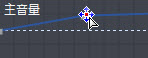
使用回放控制器或拖移時間線滑塊來定位您想要開始更改音量的位置。
點按主音量區域中的線條,并將音量鍵拖回原始音量。
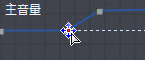
注意:最后一步只是推薦的步驟。如果您希望音量從開始逐漸增大或減小到所需的水平,則不需要執行此步驟。
繼續根據需要調整音量鍵,直到整個音頻文件達到所需的音頻音量。
注意:要刪除音量鍵并將其重置為原始值,請選擇音量鍵并將其拖到主音量區域之外。
預覽您編輯的音頻,如果您對結果滿意,請準備保存/導出到新的音頻文件。
 CNTV-CBox網絡電視臺 v4.6.6.9
8M
CNTV-CBox網絡電視臺 v4.6.6.9
8M
 au音頻編輯破解版 v3.0
224MB
au音頻編輯破解版 v3.0
224MB
 會聲會影x3 破解版
642.1MB
會聲會影x3 破解版
642.1MB
 Joboshare PSP Video Converter v3.2.7.0731
5.87 MB
Joboshare PSP Video Converter v3.2.7.0731
5.87 MB





