
95.56%
4.44%
EasiNote(希沃白板5) 5.2.0.6184 官方最新版
- 授權方式:免費版
- 軟件類別:國產軟件
- 軟件大小:222.31MB
- 推薦星級:

- 軟件語言:簡體中文
- 更新時間:2021-10-17
- 運行環境:WinAll
-
本地下載文件大小:222.31MB
本地下載文件大小:222.31MB
EasiNote(希沃白板5)是針對信息化教學需求而設計的交互式多媒體教學平臺。EasiNote(希沃白板5)以多媒體交互白板工具為應用核心,提供云課件、素材處理、學科教學等多種常用功能。與上一代白板軟件相比,EasiNote 5的交互教學模式更簡單高效,并基于K12提供了相應的學科工具。
EasiNote(希沃白板5)軟件功能。
基礎工具:多種工具和動畫供你選擇,操作簡單,使用方便。
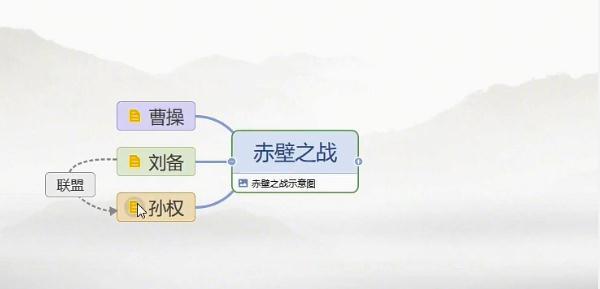
學科資源:5000+課程視頻、30萬+題庫、800+數學畫板、模擬實驗等。,涵蓋多個主題。
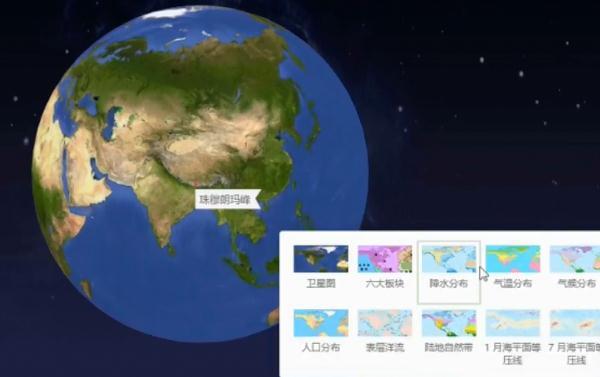
課堂活動:游戲化教學,增強學生的注意力和參與度。

云存儲:隨身攜帶課件,一鍵插入常用備課資源。
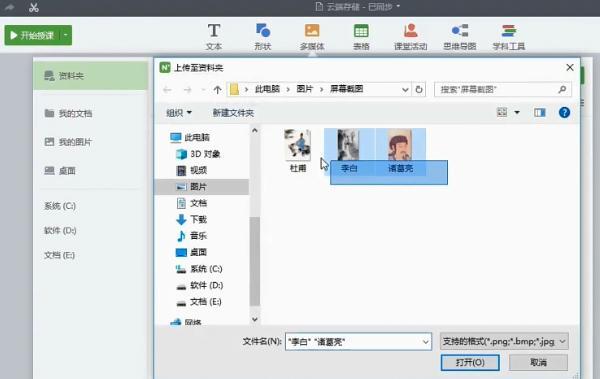
EasiNote(希沃白板5)安裝步驟。
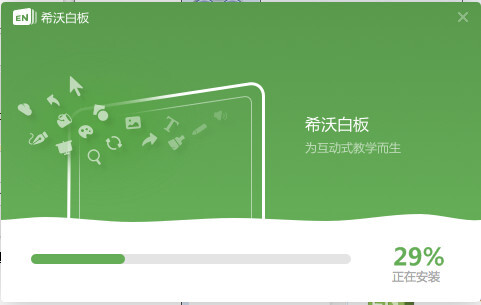
在這個網站上下載軟件安裝包,雙擊exe。文件,然后單擊自定義安裝。

選擇安裝路徑后,單擊安裝,等待片刻完成安裝。
EasiNote(希沃白板5)用法。
獲取邀請碼
輸入學校邀請碼,申請加入學校校本資源庫。學校的邀請碼可以由信鴿管理員發給老師。學校管理員批準老師在奇沃信鴿的申請后,老師就可以在校本資源庫中共享課件了。
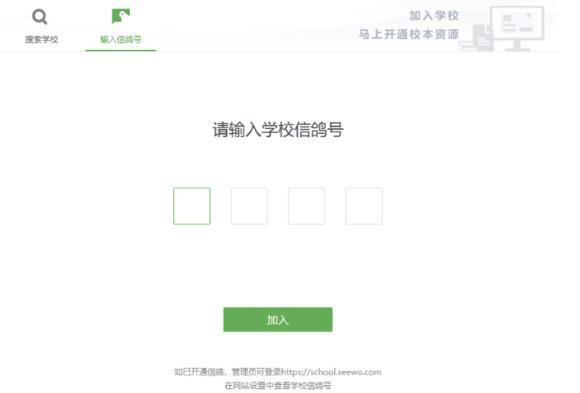
加入我的學校/信鴿。
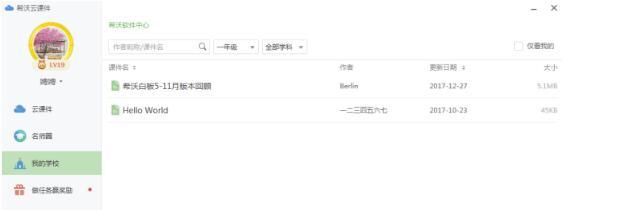
點擊 ,進入校本資源(需先綁定學校),所加入的學校將在課件上方顯示,學校老師分享的課件將在“我的學校”展示。點擊進入校本資源(需要先綁定學校)。你加入的學校會顯示在課件上方,學校老師分享的課件會顯示在“我的學校”。
 EasiNote(希沃白板5)常見問題。
如何導入本地課件?
1.本地導入切沃白板5課件。
雙擊打開enbx格式的本地課件,啟動Schiavo白板5軟件。
個人電腦
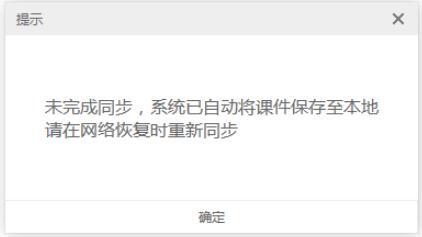
雙擊電腦即可打開本地課件。打開本地課件自動同步,同時更新云課件列表。關閉時,提示用戶是否同步更新本地課件。如果沒有網絡,會提示同步沒有完成。

紐約證券交易所
在大板上,可以選擇在未登錄時,通過雙擊或長按課件的方式,使用Schiavo白板5開始教學。打開本地課件,啟動教學端導入課件。教學端不同步任何導入的課件。在登錄狀態下,返回備課端,按照在PC上本地導入課件的流程執行。
如何導入PPT?
Xiwo白板5支持解析模式導入PPT。導入方法如下:
(1)點擊新課件頁面右上角,選擇要導入的本地PPT文件;
(2)點擊備課結束左上角菜單欄中的Schiavo白板,從菜單中選擇,選擇要導入的本地PPT文件;
(3)將PPT文件直接拖到西沃白板5的畫布上進行PPT分析;
注意:導入PPT是一個實驗性的功能,解析過程中可能會丟失一些屬性。
西弗白板5更新日志。
[優化]
云端支持刪除課堂記錄和回放。
云授權的學生名單可以顯示在頂部。
用戶界面更新和一些已知問題的修復。
 初中物理新課標課件集 20090623
13.69MB
初中物理新課標課件集 20090623
13.69MB
 豆苗課堂 v1.1.0
41.6 MB
豆苗課堂 v1.1.0
41.6 MB
 滬江網校客戶端 v2.0.16.3
222M
滬江網校客戶端 v2.0.16.3
222M
 高中物理新課標課件集 20070731
2.52MB
高中物理新課標課件集 20070731
2.52MB





