
95.56%
4.44%
FastStoneCapture v9.3.0
- 授權方式:免費版
- 軟件類別:國產軟件
- 軟件大小:4.19M
- 推薦星級:

- 軟件語言:簡體中文
- 更新時間:2021-11-09
- 運行環境:WinAll
-
本地下載文件大小:4.19M
本地下載文件大小:4.19M
FastStoneCapture是一款為你帶來一個更好的截圖工具用途的電腦軟件,也許FastStoneCapture免費版下載的存在為大家提供了應用軟件別樣選擇!快來下載吧,
FastStoneCapture是一款非常方便的截圖捕捉軟件,在這里可以更好地找到需要捕捉的目標和圖像。這里所有的圖片都可以輕松捕捉,還有很多不同的截圖模式,讓你輕松找到自己需要的圖片。各種模式可以輕松找到您需要的圖像,您可以從各種功能中進行選擇,如捕捉、剪切和調整各種圖形的大小。

1.屏幕捕捉功能
FastStoneCapture的截屏功能非常全面:全屏截屏、當前活動窗口截屏、選定區域截屏、多邊形截屏、滾動頁面截屏等。,所有這些都是常用的。滾動攔截是很多網友找了很久的重功能;
2.圖像瀏覽和編輯
FastStoneCapture除了截屏功能,還可以編輯圖片。用戶可以通過點擊主窗口中的“打開”圖標快速打開圖片,并執行簡單的輕量級操作,如縮放、裁剪、旋轉和添加文本。
3.錄音
除了圖片的相關功能外,還可以記錄和編輯。只需點擊“錄制”按鈕選擇一個錄制范圍。您可以選擇“窗口/對象”、“矩形區域”、“無任務欄全屏”和“全屏”等范圍。選擇范圍后,可以點擊錄制按鈕,在彈出的窗口中點擊開始按鈕開始錄制,最后按F11停止。
錄制格式為Wmv。錄制完畢,可以直接打開媒體播放器播放。
FastStoneCapture如何攔截長網頁
選擇功能
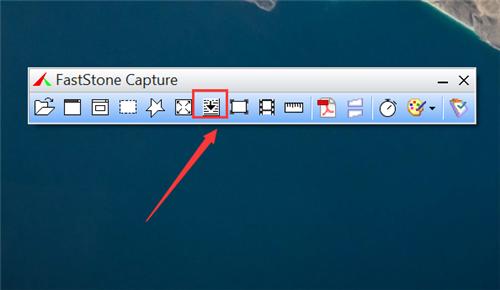
雙擊軟件,在界面中選擇“捕捉滾動窗口”功能選項;
開始截圖
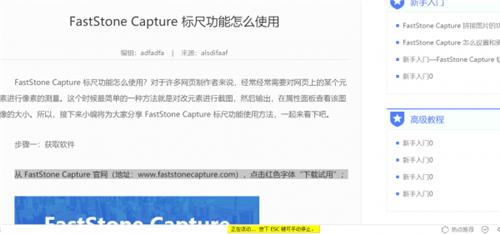
按住“CTRL”鍵選擇想要截圖的大小和面積,會出現一個紅色的方框。我們點擊向下滾動條。
截圖完成
截圖完成后,點擊“ESC”按鈕,停止抓取網頁長圖,一鍵保存。
FastStoneCapture如何使用放大鏡功能?
目前,FastStoneCapture放大鏡功能主要包括以下三類:
1.點擊軟件主界面的“設置”功能,點擊“屏幕放大鏡”,放大當前屏幕的點擊內容;
原始界面:

放大后:

2.在編輯窗口點擊“打開軟件”,具有放大縮小截圖、設置顯示比例等功能;
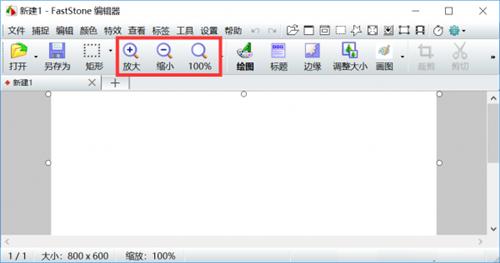
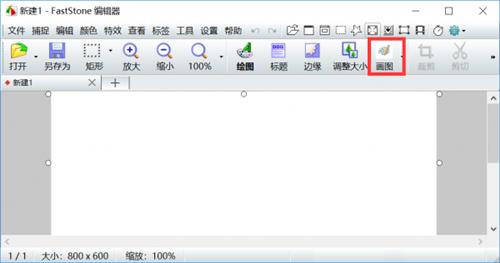
3.點擊“打開軟件”捕捉聚光燈顯示,并在編輯窗口中突出顯示功能;
顏色選擇器
FastStoneCapture的顏色選擇支持RGB、Dec、Hex三種格式的顏色值,還有一個混色器,獲取顏色后可以編輯。
屏幕放大鏡
可以設置放大鏡的放大倍數、大小、外觀(圓形、矩形、圓角矩形)以及是否顯示流暢。按ESC或右鍵退出放大鏡。
顯像管記錄器
屏幕錄像機可以記錄屏幕動作,將窗口/物體、矩形區域或全屏區域的屏幕記錄為高清WMV。
抓住屏幕
包括全屏捕捉、當前活動窗口捕捉、選定區域捕捉、多邊形捕捉和滾動頁面捕捉等。基本上都是常用的,尤其是滾動抓取。
圖像瀏覽/編輯
FS Capture還包括快速瀏覽/編輯圖像的功能。可以在主窗口點擊“打開”圖標快速打開圖片,進行縮放、裁剪、旋轉、添加文字等簡單的輕量級操作。將網頁中的圖片拖到FS Capture的窗口,圖像瀏覽窗口會很快打開。
FastStoneCapturev9.3.0更新內容
添加新功能;
性能優化
BUG去無蹤;
強烈推薦下載FastStoneCapture,誰用誰知道,反正小編我已經用了。另外,小編還為您準備了Win10局域網共享一鍵修復等軟件,推薦大家下載!
 按鍵管家 v2.0
11M
按鍵管家 v2.0
11M
 Word文檔搜索器 v1.0
433.00KB
Word文檔搜索器 v1.0
433.00KB
 直線坐標批量正反算 v1.0
576.00KB
直線坐標批量正反算 v1.0
576.00KB
 極品輸入法 v2.2.1.11201
16.75MB
極品輸入法 v2.2.1.11201
16.75MB





