
95.56%
4.44%
軟碟通UltraISO綠色最新破解版 v9.7.5.3716
- 授權(quán)方式:免費版
- 軟件類別:國產(chǎn)軟件
- 軟件大小:2.65M
- 推薦星級:

- 軟件語言:簡體中文
- 更新時間:2021-12-08
- 運(yùn)行環(huán)境:WinAll
-
本地下載文件大小:2.65M
本地下載文件大小:2.65M
軟碟通UltraISO 綠色最新破解版下載是系統(tǒng)軟件分類功能強(qiáng)大、方便實用、老牌優(yōu)秀的光盤映像文件制作/編輯/轉(zhuǎn)換工具:可直接編輯ISO文件電腦軟件,統(tǒng)一下載小編給大家送上軟碟通UltraISO軟件下載和相關(guān)介紹,軟碟通UltraISOv9.7.5.3716該款軟件應(yīng)該會讓你眼前一亮!快來統(tǒng)一下載下載使用吧!
| 相關(guān)軟件 | 下載地址 |
|---|---|
| DiskGenius | 點擊下載 |
| 132款漢儀字體打包合集 | 點擊下載 |
| 小馬win7激活工具 | 點擊下載 |
| 好系統(tǒng)激活工具 | 點擊下載 |
| 創(chuàng)藝字庫大全 | 點擊下載 |
軟碟通UltraISO是一款功能強(qiáng)大、方便實用的CD鏡像文件/編輯/轉(zhuǎn)換工具,可以直接編輯ISO文件,從ISO中提取文件和目錄;您也可以從光盤鏡像或轉(zhuǎn)換硬盤上的文件為國際標(biāo)準(zhǔn)化組織文件;也可以處理ISO的啟動,引導(dǎo)光盤。使用UltraISO,您可以隨意編輯/轉(zhuǎn)換光盤圖像文件。
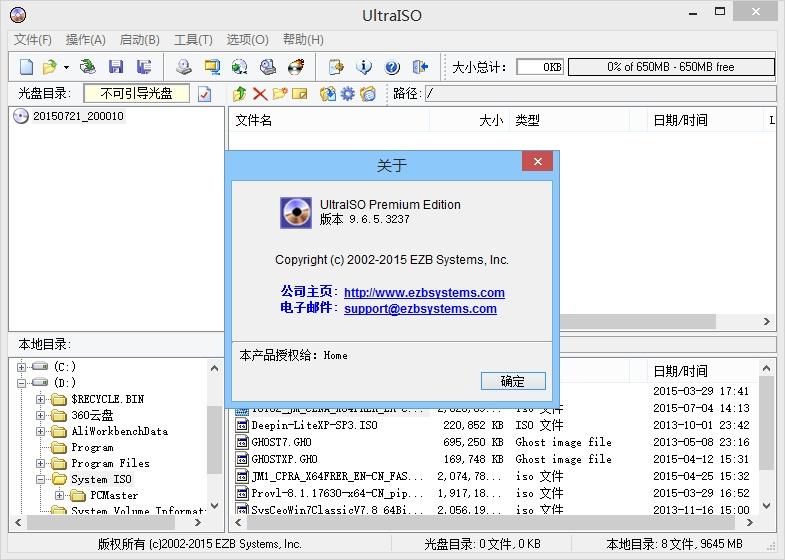
綠色版本:集成注冊文件,包括Lame編碼器,右鍵關(guān)聯(lián)模塊!綠色原生便攜,配置不寫注冊表!
單個文件:除了沒有右鍵關(guān)聯(lián)、沒有幫助文檔的模塊,可以說單個文件除了不能關(guān)聯(lián)和右鍵加載光盤映像外,其他安裝版本的功能都有。小巧實用,攜帶方便,便于在PE集成中使用!
1.LAME MP3解碼器可以播放音樂CD和壓縮MP3。
2.默認(rèn)情況下,UltraISO的單文件版本不加載虛擬光盤驅(qū)動程序。使用時請點擊“工具-加載到虛擬光驅(qū)”菜單。
或者按F6,“加載光盤鏡像”就夠了。
3.退出單文件自動“卸載-虛擬光驅(qū)”代碼而不點擊“虛擬光驅(qū)”功能中的“卸載”。
計算機(jī)上沒有虛擬驅(qū)動器號。
1.打開UltraISO光盤成像工具,點擊“光盤成像按鈕”。
2.彈出“光盤圖像文件”對話框。選擇光驅(qū),設(shè)置讀取選項,指定圖像文件名,選擇輸出格式,包括標(biāo)準(zhǔn)ISO、壓縮ISO、BIN、酒精、Nero、CloneCD等。
3.單擊“”按鈕啟動光盤圖像文件。將顯示進(jìn)度,您可以按“停止”按鈕終止該過程。
4.通過以上簡單的點擊操作,即可完成光盤鏡像文件。
操作系統(tǒng):Windows所有版本系統(tǒng)
CPU要求:不要太老就行
內(nèi)存要求:1G+
硬盤:預(yù)留2.65M以上硬盤空間
分辨率分辨率:1024x768以上分辨率
軟碟通UltraISO綠色最新破解版v9.7.5.3716更新內(nèi)容
界面更豐富;
細(xì)節(jié)更出眾;
修復(fù)一些已知的錯誤
軟碟通UltraISO安裝非常簡單、功能強(qiáng)大,且無安裝垃圾,特地推薦給大家,歡迎大家下載!還有樂動圈圈等軟件也很不錯的說,還等什么?趕快點擊下載按鈕免費下載吧!
 360系統(tǒng)重裝大師 v6.0.0.1120 官方最新版
22.8M
360系統(tǒng)重裝大師 v6.0.0.1120 官方最新版
22.8M
 win7旗艦版激活工具 v1.7
2.24MB
win7旗艦版激活工具 v1.7
2.24MB
 變速齒輪 0.47
4.82M
變速齒輪 0.47
4.82M
 獵人HW工具箱 v7
7.29M
獵人HW工具箱 v7
7.29M





