95.56%
4.44%
Sleipnir v6.4.7.4000
- 授權(quán)方式:免費版
- 軟件類別:國產(chǎn)軟件
- 軟件大小:84M
- 推薦星級:

- 軟件語言:簡體中文
- 更新時間:2022-01-21
- 運行環(huán)境:WinAll
-
本地下載文件大小:84M
本地下載文件大小:84M
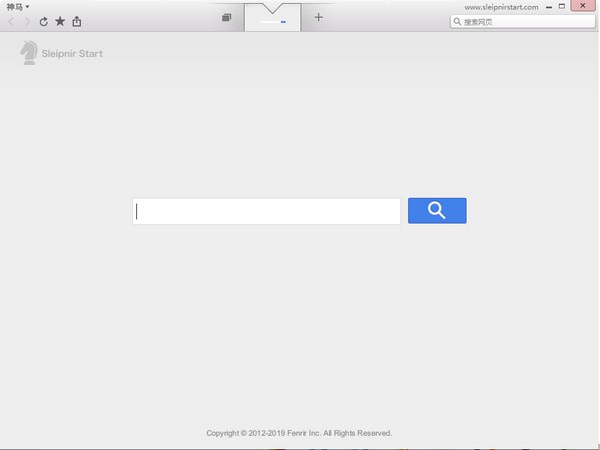
Sleipnir(神馬瀏覽器)是一款本產(chǎn)品,在本土名聲不俗,不僅有 iOS 版本,還支持 PC、Mac 等電腦平臺,桌面版使用 Chme 內(nèi)核。Sleipnir 整體上采用類似 Safa 的 UI,而極具特色的功能在于其獨有的標(biāo)簽組顯示和管理。它將正在瀏覽的標(biāo)簽組以縮略圖形式在界面下方一字排開,你可以點擊任一標(biāo)簽頁快速切換。神馬瀏覽器超新奇、極好玩、很有趣、值得一試!神馬瀏覽器支持windows7、Mac OS、iOS(iPhone+iPad)、Andid和WP7平臺。
一款以 MSIE 為基準(zhǔn)的、集成化、個化的多窗口(MDI)瀏覽器軟件。符合免費、綠色的軟件新潮流。目前,它除了已具備各種 IE 基準(zhǔn)瀏覽器的常用功能之外,更吸取了其它非 IE 基準(zhǔn)瀏覽器的優(yōu)秀特,并加以改進(jìn)和創(chuàng)新。軟件賦予了用戶豐富和靈活的定制權(quán)限,這甚至超出了初次使用者的想象。Sleipnir 是本人認(rèn)為世界第一的瀏覽器,它是以 IE 為核心,并整合 NetCaptor、Opera、Netscape 三家瀏覽器的優(yōu)點于一身,變成功能超強的瀏覽器,別家有的功能,它幾乎都有,而它有的功能,別家卻不一定有,更具備超強的指令碼編輯能力,可模擬其它瀏覽器的好用功能并可讓使用者自行設(shè)計新功能,等于無所不包了(程序內(nèi)建英文語系)。
1、同步書簽。只要你注冊一下,就可以使用Sleipnir自帶的書簽同步功能了,如果你在多個設(shè)備上都是用神馬瀏覽器,那么瀏覽經(jīng)常訪問的網(wǎng)站會方便很多。
2、鼠標(biāo)手勢。這個軟件自帶的鼠標(biāo)手勢和我們經(jīng)常接觸的有所不同,雖然也是按住鼠標(biāo)右鍵后通過左右移動鼠標(biāo)來觸發(fā)動作,但是如此觸發(fā)的并不是“前進(jìn)”、“后退”功能,而是在多個已經(jīng)打開的標(biāo)簽頁間進(jìn)行切換,切換的過程中還帶有動畫效果哦。
3、標(biāo)簽組功能。這個功能可以把多個標(biāo)簽頁打包成一組,通過建立多個標(biāo)簽組,瀏覽器能夠容納的標(biāo)簽頁可以成倍增加,并且切換也非常的方便,因為標(biāo)簽頁并不會因為數(shù)量太多而變得很小。
4、每個標(biāo)簽頁可以使用不同的渲染核心,Sleipnir也會記住你的使用習(xí)慣,再次打開同一個網(wǎng)頁的時候,還是會使用上次的渲染核心加載。這樣可以在兼容和加載速度之間保持一個平衡:ie only的網(wǎng)頁使用Tdent渲染,而其他網(wǎng)頁使用firefox的核心,也可以享受網(wǎng)頁上使用html5技術(shù)制作的游戲。
1.軟件賦予了用戶豐富和靈活的定制權(quán)限,這甚至超出了初次使用者的想象。無與倫鼠標(biāo)手勢作界面。在初始狀態(tài)下,軟件提供了兩種鼠標(biāo)手勢風(fēng)格(其中包括 Opera 方式和 Bwser Assistant 方式)。
2.用戶也可通過內(nèi)建的鼠標(biāo)手勢編輯器來編制完全符合自己習(xí)慣的手勢,并為其分配呼叫指令(包括全部菜單指令)。此外,無限制的鍵盤熱鍵設(shè)定,還能延伸到所有已登記的外部工具,再也不用為一些瀏覽器的熱鍵少或布局不合理而煩惱了。快捷而又強悍的搜索欄,使搜索效率成倍提高。
3.軟件通過集成一款強大而好用的收藏夾編輯/管理工具,為收藏夾提供了更細(xì)致、且多方位的個化設(shè)置。為了更好的滿足不同用戶的需求,軟件提供了對腳本插件的支持,用戶可通過自己編寫,或到軟件主頁下載各種功能腳本、資源等方式來不斷的豐富和擴展瀏覽器的功能。
1、Sleipnir瀏覽器支持Windows7、Mac OS、iOS(iPhone+iPad)、Andid和WP7平臺。基本覆蓋了現(xiàn)有的主流系統(tǒng)平臺(相信也支持Win8),同時均支持簡體中文,是一款名副其實的跨平臺瀏覽器。
2、Sleipnir瀏覽器是一款使用IE核心和Firefox核心的雙核瀏覽器,默認(rèn)狀態(tài)下使用IE9核心,其外觀也與IE瀏覽器相似,不過神馬瀏覽器支持Win7全透明特效,加分不少。
3、Sleipnir全屏模式,Sleipnir瀏覽器另一個最強大的功能就是全屏瀏覽,一般的瀏覽器全屏瀏覽都只是把頁面鋪滿屏幕,沒有什么看頭。但當(dāng)你按下F11,開啟神馬瀏覽器的全屏模式后,你會發(fā)現(xiàn)Sleipnir瀏覽器變成了一個IE10模樣的瀏覽器!
4、微博搜索功能,Sleipnir瀏覽器默認(rèn)的搜索引擎中,特別需要提到的是“微博搜索”,這種搜索方式是比較少見的,特別適合微博控,可以直接在搜索框搜索微博的內(nèi)容。
5、強大的標(biāo)簽功能,除了一般瀏覽器的標(biāo)簽功能外,Sleipnir瀏覽器還把不同類型的網(wǎng)頁放在對應(yīng)的標(biāo)簽文件夾內(nèi),之后,就可以為各個標(biāo)簽文件夾指定顏色。這樣,即使同時打開了數(shù)十個網(wǎng)頁,用戶也可以很清晰地區(qū)分這些網(wǎng)頁分屬哪個分類。
6、選項設(shè)置,Sleipnir瀏覽器也具備主流瀏覽器的設(shè)置功能,像鼠標(biāo)手勢,快捷鍵等,具體的還是有情各位看官自己試試。
7、打造超強收藏夾。在Sleipnir中選擇菜單“收藏夾→整理收藏夾”,此時將運行軟件自帶的“收藏編輯器”——FvEditor,在中間的L列表框中選擇一站點,在站點標(biāo)題處單擊右鍵,選擇“屬”,在彈出的對話框中勾選“啟用詳細(xì)設(shè)置”,這時將有“啟用ActiveX”、“載入圖片”、“播放聲音”等多個項目供選擇,例如現(xiàn)在只勾選“啟用ActiveX”一項,那么重新使用收藏鏈接進(jìn)入該站點時,你將發(fā)現(xiàn)站點的圖片、聲音等都已經(jīng)被屏蔽。每個站點可以設(shè)置不同選項,這樣就不用再煩惱一些站點不請自來的聲音或等干擾了。你也可以直接運行安裝目錄下的FvEditor進(jìn)行站點編輯,保存文件后,在Sleipnir中選擇菜單“文件→更改收藏夾”,導(dǎo)入新文件。
8、趣味拖動魔法。選擇菜單“工具→Sleipnir選項”,在彈出的選項設(shè)置窗口左側(cè)列表框中點擊“用戶界面→分離”,點擊右側(cè)第一項“正常拖放到桌面時,運行此程序”右側(cè)的“瀏覽”按鈕,選擇一可執(zhí)行文件,最后在任一窗口標(biāo)簽處按住左鍵,再拖動鼠標(biāo)移動至任務(wù)欄,釋放左鍵以后你將發(fā)現(xiàn)QQ已經(jīng)運行了!
1.首先下載并解壓軟件,雙擊安裝文件并開始安裝;
2.接著會進(jìn)入安裝向?qū)Вc擊下一步;
3.閱讀許可協(xié)議,請仔細(xì)閱讀以下協(xié)議,點擊“我同意此協(xié)議”進(jìn)入下一步;
4.選擇安裝位置,如果想選擇不同的安裝文件夾,點擊瀏覽,瀏覽至所要安裝的目標(biāo)位置即可;
5.選擇附加任務(wù),默認(rèn)為創(chuàng)建桌面快捷方式及創(chuàng)建快速運行欄快捷方式,其他的不用選擇;
6.最后點擊安裝,等待一會即可安裝成功了。