
95.56%
4.44%
米卓同屏助手 v1.5.0.3
- 授權方式:免費版
- 軟件類別:國產軟件
- 軟件大小:37M
- 推薦星級:

- 軟件語言:簡體中文
- 更新時間:2022-01-21
- 運行環境:WinAll
-
本地下載文件大小:37M
本地下載文件大小:37M
米卓同屏助手在PC桌面對你的手機進行作,在原理上與前段時間大火的投屏軟件Scrcpy相似,這種投屏的方式雖然是你在電腦上進行作,但是同樣也會在各種游戲當中判定為你是用手機來進行游玩,作方便并且幾乎所有的安卓機都能夠使用!
在電腦桌面上與你的安卓手機互動
真機投屏,電腦玩手機應用
Mirid同屏助手是一款在PC端顯示/控手機的同屏軟件,Mirid同屏助手可以完美實現對安卓應用、游戲、短信等常功能的100%的控,并且高清無延遲。Mirid同屏助手支持在電腦桌面上與你的手機互動,無需頻繁拿起手機就可以高效處理手機上的常事務。同時Mirid同屏助手具有手機投屏、文件傳輸等功能。
1.支持使用電腦輸入法,直接用鍵盤進行應用內輸入法。
2.支持全屏模式,應用/游戲界面更大,比手機視野更寬更廣。
3.支持鍵盤控,電腦上玩吃雞游戲,不用擔心模擬器封禁。
4.一鍵截圖/免費錄制,快速完成應用/游戲界面圖片保存到系統相冊。
常用功能快捷鍵
Ctrl+P:電源鍵
Ctrl+↑:音量加
Ctrl+↓:音量鍵
Ctrl+B:返回
Ctrl+H:回到桌面
Ctrl+S:切換任務
Ctrl+F:全屏顯示
Ctrl+X:截屏
Ctrl+N:展開安卓面板
Ctrl+Shift+N:收起安卓面板
雙擊左鍵:喚醒屏幕
Ctrl+O:僅手機端熄屏幕
輕量化體驗
內存占用更小,運行更流暢
鍵鼠控
打造端游控體驗
響應無延遲
鍵鼠作/畫面響應無延遲
高清畫質
畫質損耗小,畫面更清晰
1.小米手機為何沒法控制?
在“USB調試”下有“USB安裝”和“USB調試(安全設置)”,請開啟這兩個項目。
2.安卓提示APK安裝失敗?
需要在手機上打開允許安裝未知來源,重新插拔手機,看手機上彈出的安裝提示,根據提示手動點擊安裝即可。
3.小米和紅米系列手機使用中斷線?
進入手機設置 → 電量和能 → 應用配置 → 同屏助手 → 選擇無限制。
4.USB調試出現應用遮擋了權限請求界面?
嘗試在設置當中把懸浮球關掉。不同手機關閉的方法略有不同。
5.使用時發生綠屏/投屏顯示問題?
嘗試更新你的顯卡驅動。

 123加速瀏覽器 v2.0.14.6
63M
123加速瀏覽器 v2.0.14.6
63M
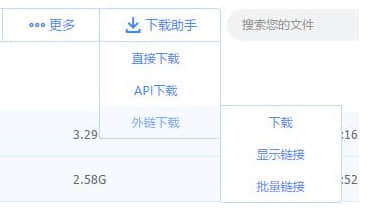 Tampermonkey百度云網盤助手 0.9.24 綠色免費版
15KB
Tampermonkey百度云網盤助手 0.9.24 綠色免費版
15KB
 小新qq炫舞體驗服轉換器 1.0免費版
1.4M
小新qq炫舞體驗服轉換器 1.0免費版
1.4M
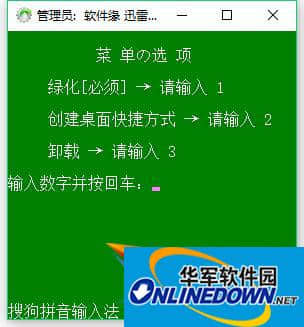 迅雷9一鍵綠化與卸載工具 2018 綠色免費版
144kb
迅雷9一鍵綠化與卸載工具 2018 綠色免費版
144kb





