
95.56%
4.44%
Acme CAD Converter v8.10.0.1528
- 授權方式:免費版
- 軟件類別:國產軟件
- 軟件大小:8.53M
- 推薦星級:

- 軟件語言:簡體中文
- 更新時間:2022-01-23
- 運行環境:WinAll
-
本地下載文件大小:8.53M
本地下載文件大小:8.53M
Acme CAD Converter是一款優秀的多功能CAD圖形管理軟件,Acme CAD Converter可以瀏覽不同版本的DWG和DXF文件(R2.5—R2002),并可以將CAD圖形文件批量轉換為GIF,JPEG,DXF,DWG,SVG,HPGL etc等格式,快速的將CAD圖形文件輸出為矢量圖形,將圖形文件另存為任意大小的高精度位圖以方便在Photoshop等軟件中進行處理,Acme CAD Converter支持全屏幕方式。
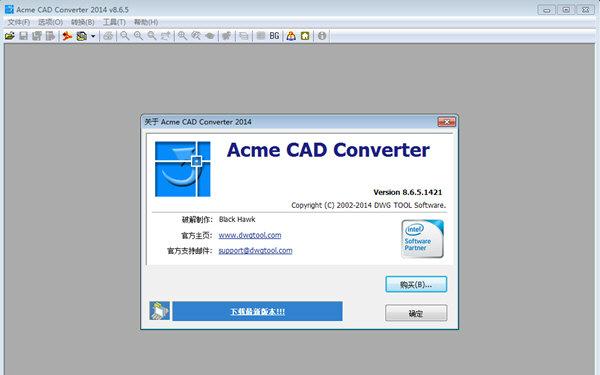
運行模式
瀏覽模式: 和資源管理器類似的界面形式,使你可以方便快捷地管理存儲在計算機中的圖形文件。當你啟動 CADSee時,缺省為瀏覽模式。
查看模式
可以使你更加方便地查看你選擇的圖形文件。當你在資源管理器中通過右鍵菜單進入CADSee時,將自動進入查看模式。
模塊組成
DWG DXF版本轉換
DWF轉換到DWG DXF
文字字體替換
DWG DXF DWF轉換到光柵文件,例如:BMP、JPEG、GIF,TIFF,PNG…。
DWG DXF DWF轉換到其它矢量格式,例如:PDF, WMF, SVG, C, EPS…。
DWG DXF DWF轉換到PDF格式。
DWG DXF DWF顯示和打印
批量DWG/DXF文件的修復。
批量文件傳輸打包。
1、Acme CAD Converter支持查看、打印各種的DWG,DXF(R2.5 – R2012) 和DWF格式的文件;
2、支持將DWG,DXF,DWF文件轉換為PDF、bmp/jpeg/gif/tiff/svg/eps等多種文件格式的輸出;
3、支持為CAD文件添加水印,能夠正確識別文字和顏色的輸出,支持字體替換;
4、Acme CAD Converter支持黑白或彩色文件打印輸出,并且支持自定義背景顏色;
5、Acme CAD Converter支持原始圖紙的分層、支持批量轉換、支持一張圖紙的部分轉換。
1、打開AcmeCADConverter軟件
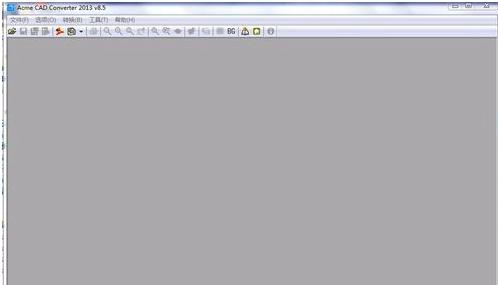
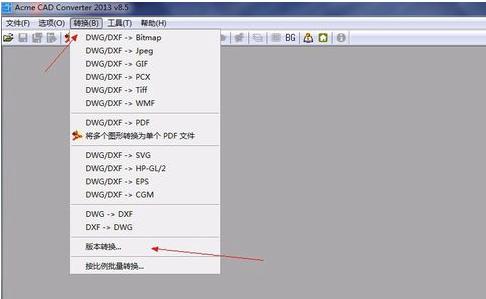
2、打開”轉換“工具欄中的“版本轉換”
3、首先要添加文件
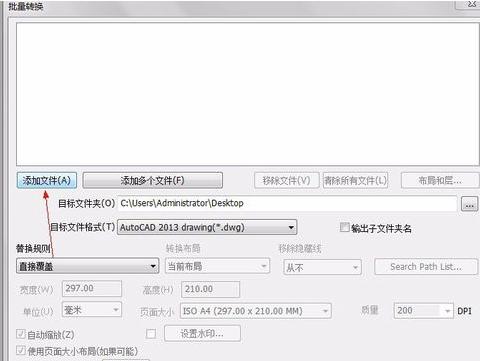
4、添加之后要選擇目標文件以及文件夾,也就是說要選擇轉換的版本,跟生成文件的存儲位置

5、選擇”開始轉換“轉換完成后會出現如圖
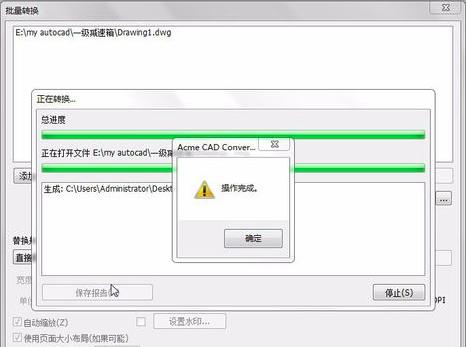
6、關閉Acme CAD Converter軟件就行了,文件已經生成

一、Acme CAD Converter如何添加文件?
1、打開”轉換“工具欄中的“版本轉換”,首先要添加文件,添加之后要選擇目標文件以及文件夾,也就是說要選擇轉換的版本,跟生成文件的存儲位置

二、Acme CAD Converter如何進行轉換?
1、選擇”開始轉換“轉換完成后會出現如圖

1. 優化的腳步從未停止!
2. 更多小驚喜等你來發現~
 DCTViewer v2.0.1
22M
DCTViewer v2.0.1
22M
 扮家家云渲染 v2.1.4.4
15M
扮家家云渲染 v2.1.4.4
15M
 AlphaStar v1.31
3.95 MB
AlphaStar v1.31
3.95 MB
 快速截屏手 v1.0
0.53 MB
快速截屏手 v1.0
0.53 MB





