
95.56%
4.44%
Epubor Reader v1.0.4
- 授權方式:免費版
- 軟件類別:國產軟件
- 軟件大小:47.71MB
- 推薦星級:

- 軟件語言:簡體中文
- 更新時間:2022-02-14
- 運行環境:WinAll
-
本地下載文件大小:47.71MB
本地下載文件大小:47.71MB
Epubor Reader電腦版是一款非常實用的電子出版商閱讀軟件,Epubor Reader版支持多種電子書格式,包括用戶們常用到的EPUB、MO、AZW等等,Epubor Reader電腦版能夠幫助用戶快速的打開電子書,將電子書導入軟件即可,閱讀質量高,可以自定設置閱讀參數,給用戶一個好的閱讀體驗。
先進的圖書館管理Epubor Reader使您可以在單個庫中查看,組織和管理電子書。
輕松將電子書導入到Epubor Reader。
Epubor Reader電腦版通過書名甚至一本書的文本搜索圖書館中的任何一本書。
在類別列下按作者,語言,出版商或ISBN對書籍進行排序。
導游適用于Windows的6種最佳EPUB閱讀器
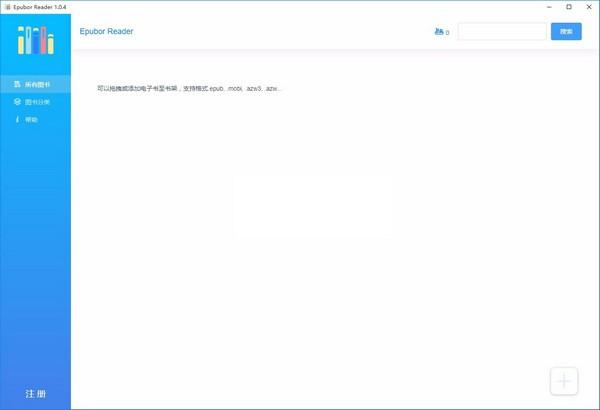
支持:AZW3,PRC,TXT,HTMLZ等。Epubor Reader不支持加密的書籍。
完全可定制的閱讀體驗Epubor Reader是高度可定制的電子書閱讀器和閱讀器。
更改字體,字體大小和背景顏色。
突出顯示文本,記筆記和添加書簽頁面。
在水平和垂直動之間切換閱讀模式。
友好的用戶界面Epubor Reader具有簡單直觀的界面。
讓您完全沉浸在閱讀中對您有很大的幫助。
記住自動閱讀位置,將您帶回到上次停止的位置。
包括目錄,使您可以輕松跳至本書的任何章節。
根據閱讀器屏幕的當前大小,在單頁和雙頁模式之間自動切換。
Kindle電子書
默認情況下,Epubor軟件將能夠自動發現您購買的Kindle書,并且您可以在程序左欄中的“ Kindle”標簽下看到它們。
如果“ Kindle”選項卡下沒有書,并且您確實通過Kindle for PC同步了購買的Kindle書。您可以將它們手動添加到程序中。
1 找到同步的Kindle書籍的正確路徑。
運行Kindle for PC,單擊“工具->選項”,切換到“內容”選項卡,您將看到Kindle內容文件夾。
2 將書籍添加到Epubor軟件的兩種方法。
A)打開文件夾,選擇文件,將其手動拖動到程序的界面中。
B)單擊右上角的“用戶”圖標>>“設置” >>“ Kindle”,可以通過輸入路徑將源位置設置為當前Kindle內容文件夾,或單擊“瀏覽”以選擇文件夾。單擊“確定”,您將能夠在軟件的左側庫欄中看到這些書。
Adobe DRMed圖書
默認情況下,Epubor軟件將能夠自動發現您購買的受Adobe DRM保護的EPUB和PDF書籍,您可以在程序左側庫列的“ Adobe”標簽下看到它們。
如果左側庫列為空,并且您確實通過Adobe Digital Editions同步了購買的受Adobe DRM保護的EPUB和PDF書籍。您可以將它們手動添加到程序中。
1找到已同步的受Adobe DRM保護的EPUB和PDF書籍的正確路徑。
運行Adobe Digital Editions,如果通過此程序同步了書籍,您將看到在主界面中列出的書籍,右鍵單擊封面并選擇“在資源管理器中顯示文件”,您可以看到文件的保存位置。
2 將書籍添加到Epubor軟件的兩種方法。
A)打開電子書的保存文件夾,選擇文件,將其手動拖動到程序的界面中。
B)單擊右上角的“用戶”圖標>>“設置” >>“ ADE”,查看“源位置”區域,您可以通過輸入路徑將源位置設置為當前epub圖書內容文件夾或單擊“瀏覽”以選擇文件夾。單擊“確定”,您將能夠在軟件的右側庫欄中看到這些書。
 按鍵管家 v2.0
11M
按鍵管家 v2.0
11M
 Word文檔搜索器 v1.0
433.00KB
Word文檔搜索器 v1.0
433.00KB
 直線坐標批量正反算 v1.0
576.00KB
直線坐標批量正反算 v1.0
576.00KB
 極品輸入法 v2.2.1.11201
16.75MB
極品輸入法 v2.2.1.11201
16.75MB





