
95.56%
4.44%
ApkTool助手 官方版 v2.48
- 授權方式:免費版
- 軟件類別:國產軟件
- 軟件大小:50.13MB
- 推薦星級:

- 軟件語言:簡體中文
- 更新時間:2021-06-24
- 運行環境:WinAll
-
本地下載文件大小:50.13MB
本地下載文件大小:50.13MB
ApkTool助手v2.48官方版是一款非常流行的反編譯助手工具,官方版的ApkTool assistant界面美觀,功能強大實用,可以反編譯,重新編譯,簽名等。它有三種內置的簽名方式,使用簡單方便,apktool助手下載有需要的用戶快來統一下載體驗吧。
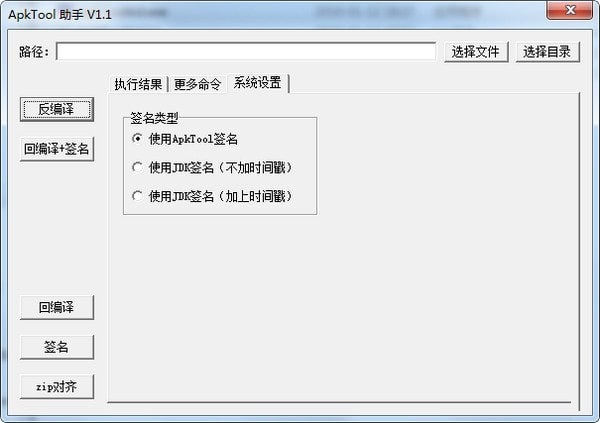
1、ApkTool助手可以反編譯apk,回編譯apk
2、ApkTool助手內置官方最新apktool 234
3、集成jadx,jd-gui
4、ApkTool助手官方版的三種簽名方式:內置最新jks格式 keystore證書密鑰文件debugkeystore,反回編譯簽名后apk,安全軟件不再報毒
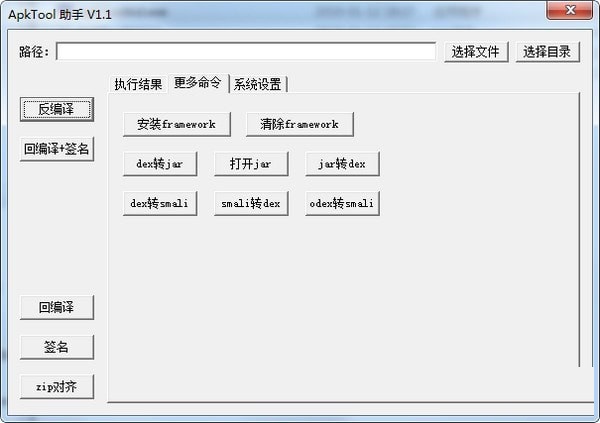
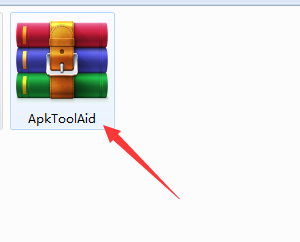
1、存放ApkToolAid文件夾和待編譯apk文件的路徑不能含有中文、空格,否則可能在編譯apk過程中或用編譯完畢的apk安裝時會發生各種意想不到的問題
建議將ApkToolAid程序zip壓縮包直接解壓至磁盤分區根目錄下,如磁盤分區 C: 中 ,然后將待編譯apk文件放進解壓后得到的ApkToolAid文件夾中
2、需要jdk或jre支持
3、環境變量JAVA_HOME,要指向jdk或jre目錄,若電腦上環境變量沒有JAVA_HOME路徑,可修改程序ApkToolAidini文件,或在電腦上設置本機環境變量JAVA_HOME路徑,二者設置其一即可
Windows 64位系統安裝-windows-x64為64位的jdk或jre以及Windows 32位系統安裝-windows-i586為32位的jdk或jre的Java路徑為 C:Program FilesJava 如:
C:Program FilesJavajdk170_80 64位系統安裝 jdk-7u80-windows-x64 32位系統安裝 jdk-7u80-windows-i586
C:Program FilesJavajre7 64位系統安裝 jdk-7u80-windows-x64
C:Program FilesJavajdk180_192 64位系統安裝 jdk-8u192-windows-x64 32位系統安裝 jdk-8u192-windows-i586
C:Program FilesJavajre180_192 64位系統安裝 jdk-8u192-windows-x64
C:Program FilesJavajre170_80 64位系統安裝 jre-7u80-windows-x64 32位系統安裝 jre-7u80-windows-i586
C:Program FilesJavajre180_161 64位系統安裝 jre-8u161-windows-x64 32位系統安裝 jre-8u161-windows-i586
Windows 64 位系統安裝-windows-i586為32位的jdk或jre的Java路徑為 C:Program Files (x86)Java 如:
C:Program Files (x86)Javajdk170_80 64位系統安裝 jdk-7u80-windows-i586
C:Program Files (x86)Javajdk180_192 64位系統安裝 jdk-8u192-windows-i586
C:Program Files (x86)Javajre170_80 64位系統安裝 jre-7u80-windows-i586
C:Program Files (x86)Javajre180_161 64位系統安裝 jre-8u161-windows-i586
在電腦上可按以下方法設置環境變量:JAVA_HOME、PATH、CLASSPATH ,若只設置JAVA_HOME 就能正常編譯或簽名apk,就無需設置PATH 、CLASSPATH
JAVA_HOME:我的電腦(計算機)->屬性->高級(高級系統設置)->單擊“環境變量”按鈕
->單擊“系統變量”區域的“新建”按鈕->在“變量名”文本框中輸入JAVA_HOME
在“變量值”文本框中輸入JDK的安裝路徑(如:C:Program FilesJavajdk170_80),單擊確定
PATH: 在系統變量中查看PATH變量,如果存在PATH,則在最末尾多添加一個%JAVA_HOME%bin;(直接添加,連;也加上,無需加空格之類的,以下相同)
如果不存在,則新建變量PATH,設定變量值為:%JAVA_HOME%bin;
CLASSPATH:在系統變量中查看CLASSPATH變量,如果存在CLASSPATH,則在最末尾添加%JAVA_HOME%libdtjar;%JAVA_HOME%libtoolsjar;
如果不存在,則新建一個,設定變量值為:
%JAVA_HOME%libdtjar;%JAVA_HOME%libtoolsjar;
完成以上步驟后,開始驗證是否安裝成功
運行CMD(開始,運行,輸入cmd,回車),Win7以上系統,右鍵點擊“以管理員身份運行”“命令提示符”,然后輸入javac,回車,假如出現了一堆如何使用java的幫助,那就是已經安裝成功了
如果沒有顯示java的幫助那么就重新設置環境變量,把AVA_HOME、PATH、CLASSPATH都刪除掉,按上述步驟重新建立即可
V248(2019-07-29)
修復了部分bug
V247(2019-06-14)
增加功能:ADB調試功能(日志管理)
V246(2019-06-11)
提升處理ADB控制臺數據的速度
V243(2019-06-09)
增加功能:ADB調試功能(ADB root、ADB remount、ADB shell、文件管理)
簽名方式如何選擇?
默認簽名方式為“⊙使用ApkTool簽名”,如果要使用JDK簽名,可在“系統設置”選擇“⊙使用JDK簽名程序(不加時間戳)”或“⊙使用JDK簽名程序(加上時間戳)”簽名
選擇“⊙使用JDK簽名程序(不加時間戳)”簽名時會出現 “未提供 -tsa 或 -tsacert, 此 jar 沒有時間戳。如果沒有時間戳, 則在簽名者證書的到期日期 (2042-06-20) 或以后的任何撤銷日期之后, 用戶可能無法驗證此 jar”的 警告。 注意:(2042-06-20)中的日期與所采用的簽名證書有關,不同的證書有有所不同
選擇“⊙使用JDK簽名程序(加上時間戳)” 簽名時就會加上:-tsa 時間戳驗證參數,如賽門鐵克提供的時間戳驗證參數就不會出現上述警告不過在簽名命令參數末尾加不加 -tsa 時間戳參數,都不影響簽名后的apk的安裝和使用
ApkTool助手注意事項
1、為避免出現一系列的問題,請盡量保證路徑中不要含有中文、空格等字符
2、沒有找到jdk或JRE環境,請自行檢查文件
ApkTool助手軟件是口碑超好的軟件,大家有目共睹,統一下載還有更多絕對值得大家下載使用的相關軟件,快來選擇您最喜歡的吧!
 漢字內碼查看器 v1.0綠色版
288MB
漢字內碼查看器 v1.0綠色版
288MB
 Wakanda v2.7.0
136.85 MB
Wakanda v2.7.0
136.85 MB
 VMware Thin v5.2.7
35.85 MB
VMware Thin v5.2.7
35.85 MB
 Visual Studio Express v2019
2.05 MB
Visual Studio Express v2019
2.05 MB





