
95.56%
4.44%
Visual Studio Community 2019 v16.8.3
- 授權方式:免費版
- 軟件類別:國產軟件
- 軟件大小:1.45 MB
- 推薦星級:

- 軟件語言:簡體中文
- 更新時間:2021-12-28
- 運行環境:WinAll
-
本地下載文件大小:1.45 MB
本地下載文件大小:1.45 MB
Micsoft Visual Studio Community 2019是一款多功能IDE應用開發工具,它是一款功能齊全,可擴展的免費IDE,用于為Andid,iOS,Windows以及Web應用程序和云服務創建現代應用程序;可以獲取功能齊全且可擴展的IDE;Visual Studio Express的更新替代品;全新的基于工作負載的安裝程序可優化您的安裝,以確保您擁有所需的一切,而不用不需要;對用戶的語言充滿信心,可以快速找到并解決代碼問題,并輕松進行重構,調試以快速查找并修復錯誤;使用能分析工具查找和診斷能問題;可下載用于Apache Cordova,Xaman和Unity的工具,以為更多平臺啟用代碼,調試,測試,共享和重用;使用ASP.NET,Node.js,Python和JavaScpt進行Web開發;與功能強大的Web框架(例如Angular,jQuery,Bootstrap,Django和Backbone.js)一起使用;在任何提供商(包括GitHub)托管的Git存儲庫中管理您的源代碼,或使用應用程序團隊服務來管理代碼以及整個項目的錯誤和工作項;當您登錄Visual Studio時,用戶可以訪問大量免費的開發人員工具,按需選擇的Xaman課程,Pluralsight培訓,Azure學分,以及VisualStudio Dev Essentials的更多內容!
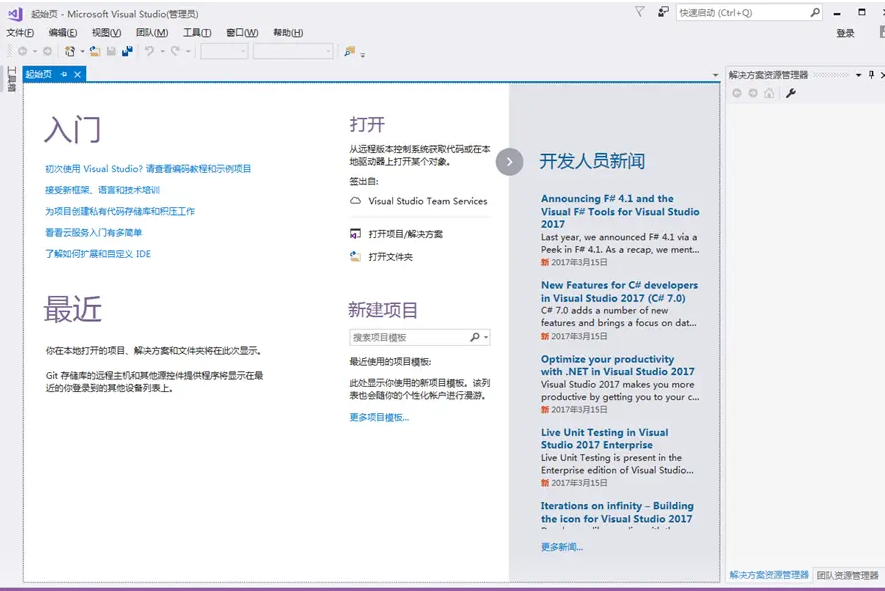
定制的安裝程序可
通過一個IDE為WPF,WinForms,ASP.NET
通用Windows平臺,Win32,Andid,iOS以及更多平臺進行開發,并提供您所需的一切。
更快地編寫代碼
通過更快的項目加載時間和能改進,您可以更快地使用自己喜歡的語言
例如C / C ++,C#,Visual Basic,F#,Python等。
提高生產力
XAML編輯和繼續功能,改進的IntelliSense,增強的代碼重構
實時代碼分析以及無需項目或解決方案即可打開任何文件夾的功能
使代碼編輯,導航和調試變得更加容易。
現代Web使用功能強大的編碼工具(例如,豐富的IntelliSense補全,一流的調試和能分析器),
使用JavaScpt,ASP.NET,Python等進行現代Web開發。
為Windows構建
使用UI分析和調試,Windows 10移動模擬器
DirectX圖形工具等強大的新平臺功能為Windows創建應用和游戲。
充滿活力的生態系統
訪問Express缺少的數千個擴展,例如GitHub擴展,Resharper,Visual Assist。和Web Essentials。
靈活:可生成面向任何平臺的應用效率
將設計器、編輯器、調試器和探查器匯集于一個工具中生態系統
訪問數千個擴展語言
采用 C#、Visual Basic、F#、C++、HTML、JavaScpt、TypeScpt、Python等進行編碼
輕型模塊化安裝,打造理想的開發環境
基于工作負載的全新安裝程序可優化安裝,確保你可以選擇只獲取自己所需的內容。
與云連接
充分利用 Visual Studio 2019
隨時了解最新
使用內置功能和下載的功能更高效地進行編碼
無縫協作,無需離開編輯器
功能強大的編碼工具
編寫代碼、導航和修復問題
編寫代碼、導航和修復問題
使用您的語言輕松自如地進行編碼、快速查找和修復代碼問題,并輕松進行重構。
高級調試
調試、探查和診斷
進行調試,快速找到并修復 bug。 使用分析工具找到并診斷能問題。
1、用戶可以點擊本網站提供的下載路徑下載得到對應的程序安裝包
2、只需要使用解壓功能將壓縮包打開,雙擊主程序即可進行安裝,彈出程序安裝界面
3、彈出以下界面,用戶可以直接使用鼠標點擊下一步按鈕
4、現在準備安裝主程序,點擊安裝按鈕開始安裝
5、彈出應用程序安裝進度條加載界面,只需要等待加載完成即可
6、根據提示點擊安裝,彈出程序安裝完成界面,點擊完成按鈕即可
跨語言調試
適用于所有代碼的豐富調試功能
在調試時快速查看編輯器中的變量。
使用數據提示查看變量的名稱和當前值、展開對象并查看其元素以及編輯變量值。
任意平臺或位置
本機、遠程以及在生產環境中
Visual Studio 可以調試代碼,而不考慮代碼的運行位置
無論是在桌面或 Andid 仿真器中啟動本機 Windows 應用時運行
還是在附加遠程 Azure 實例時運行,亦或是在 iOS 設備、游戲控制臺或任意 Web 瀏覽器中運行。
使用 IntelliTrace 和轉儲文件的深入分析等功能,您可以在生產環境中離線調試相關問題。
精細控制
確定您要中斷和狀態的精確位置和時間
使用斷點暫停懷疑其中有 bug 的正在運行的程序。
詳細代碼的每一行,查看變量值、內存行為或者代碼分支是否正在運行。
接著,將所有內容帶到下一級并為你的斷點配置靈活的條件和作。
靈活的狀態
在運行時查看變量的值
在所需的位置暫停應用程序后,可以通過 Visual Studio 提供的多種方法來變量值,從而形成或驗證假設。
在單步調試代碼的同時監視相關值;
查看本地變量并評估復雜表達式,所有這些無需離開調試器。 您甚至可以交互方式深入查詢數據結構。
期望是美好的
在出錯時進行提醒
代碼缺陷和意外情況顯現為異常。 這些異常將使您的應用崩潰或直接變成難以跟蹤的 Bug。
在使用 Visual Studio 進行調試時,可以配置出現異常時的,甚至選擇要關注的特定相關異常。
從那里你將立即收到內部異常和空引用分析的警告,如同你已命中斷點一樣簡單。
使線程處理變得容易
簡化對復雜多線程代碼的控制和
眾所周知,多線程代碼很難進行調試。
通過 Visual Studio,可以同時控制多個線程的執行并跨多個線程狀態以掌控全局。
在單個圖形視圖中查看所有線程調用堆棧并評估多個線程中的表達式以比較相關值。
輕松查看有關線程和任務的,對它們進行標記并凍結它們。
快速地在執行上下文之間進行切換,并隨時使用線程標記查看您的線程正在執行哪些代碼行。
接近金屬…
根據代碼的需要深入挖掘
有時,尤其是對于系統級 C++ 代碼,需要更接近硬件級以診斷難以找到的 Bug。
Visual Studio 支持您通過“內存”、“寄存器”和“反匯編”窗口來完成此作。
預防能問題
使您的應用更快、更強大
獲取以幫助您在編碼時做出適當的能選擇。
調試時,使用編輯器中的 PerfTips 和診斷工具來了解代碼的能和內存特點。
使用完整的分析工具(無需調試器)更深入地分析您應用的能,
包括 CPU、U、內存使用情況、UI 響應和網絡使用情況。
不再“無法重現”
.NET 代碼的代碼執行歷史記錄
當您編輯并按 F5 對您的 .NET 代碼進行測試時,您會遇到異常行為,即一個 Bug。
有時,診斷該 Bug 需要幾個小時來搜索整個源代碼以查找相關的代碼段并重復猜測設置中斷的位置。
使用 Visual Studio 診斷工具和 IntelliTrace,可以查看代碼執行歷史記錄并返回到狀態(無需斷點)。
簡單的 UI 調試
XAML 和 HTML 也是代碼
可以根據需要更改應用在運行時的外觀,無需依賴設計時數據來驗證布局。
對于含有 HTML 或 XAML 用戶界面的應用,使用代碼調試功能識別 UI 層中的問題。
通過 Visual Studio,您還可以探索 HTML DOM,并在運行應用時使用 XAML 可視樹查看 XAML 代碼的結構。
 漢字內碼查看器 v1.0綠色版
288MB
漢字內碼查看器 v1.0綠色版
288MB
 Wakanda v2.7.0
136.85 MB
Wakanda v2.7.0
136.85 MB
 VMware Thin v5.2.7
35.85 MB
VMware Thin v5.2.7
35.85 MB
 Visual Studio Express v2019
2.05 MB
Visual Studio Express v2019
2.05 MB





