
95.56%
4.44%
翰文進度計劃軟件 免費版 v20.10.16
- 授權方式:免費版
- 軟件類別:國產軟件
- 軟件大小:6.07MB
- 推薦星級:

- 軟件語言:簡體中文
- 更新時間:2021-06-29
- 運行環境:|WinAll|
-
本地下載文件大小:6.07MB
本地下載文件大小:6.07MB
翰文進度計劃軟件的免費版是工程和建筑工人非常實用的建筑助手。該軟件可以更好地幫助工程和施工人員快速高效地繪制建筑圖紙。翰文進度計劃軟件不需要畫設計稿,可以直接用鼠標在屏幕上畫設計。這里統一下載小編推薦的是翰文進度計劃,下載后就可以免費使用!
1提供符合國家標準的各專業圖庫,用戶也可以自定義圖標圖例保存備用,完全滿足繪制施工現場平面布置圖、安全標志布置圖的需要。
2系統提供了強大的專業繪圖工具,不僅提供常規的繪圖工具,而且提供專業的繪圖工具,例如直線字線、圓弧字線、邊緣線、標注、塔吊、斜文本等專業繪圖工具。
3 可對多個圖形進行合成、組合及分解。對繪制的圖形(包括合成)可進行多種樣式的添充。
4 繪圖時可對圖形精確定位,并提供“圓角”以及自動捕捉45度角的功能。
5簡單易用的圖層功能,可以將已繪制好對象置于合適的圖層,并根據需要設置它們的狀態為隱藏、可編輯、只顯示等。可將原圖紙掃描作為底圖導入某一圖層然后繪制,提高工效數倍。
6 對每個對象都可以采用通用的操作方式,進行移動、編輯、復制、粘貼、縮放、組合等操作。
7 文件可存為通用的文件格式,被其它通用軟件調用。
8 可調用AUTOCAD輸出的圖形,并可任意旋轉。
9 所見即所得的打印預覽功能,實時調整圖形的打印大小及打印比例
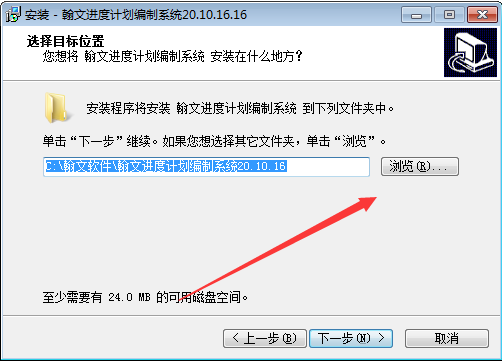
2、我們可以點擊“瀏覽”來更改安裝位置
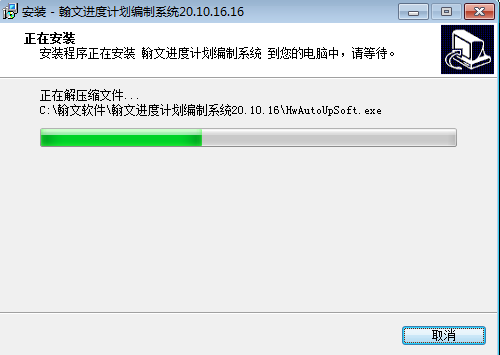
3、翰文進度計劃軟件軟件正在安裝中,請耐心等待軟件安裝完畢
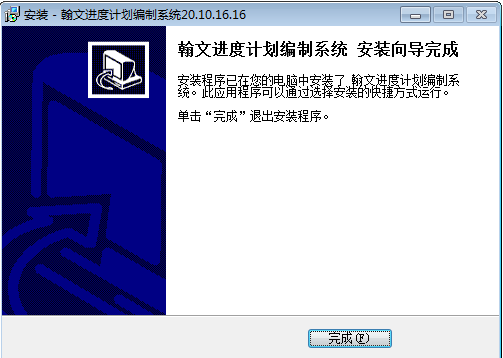
4、翰文進度計劃軟件軟件安裝成功
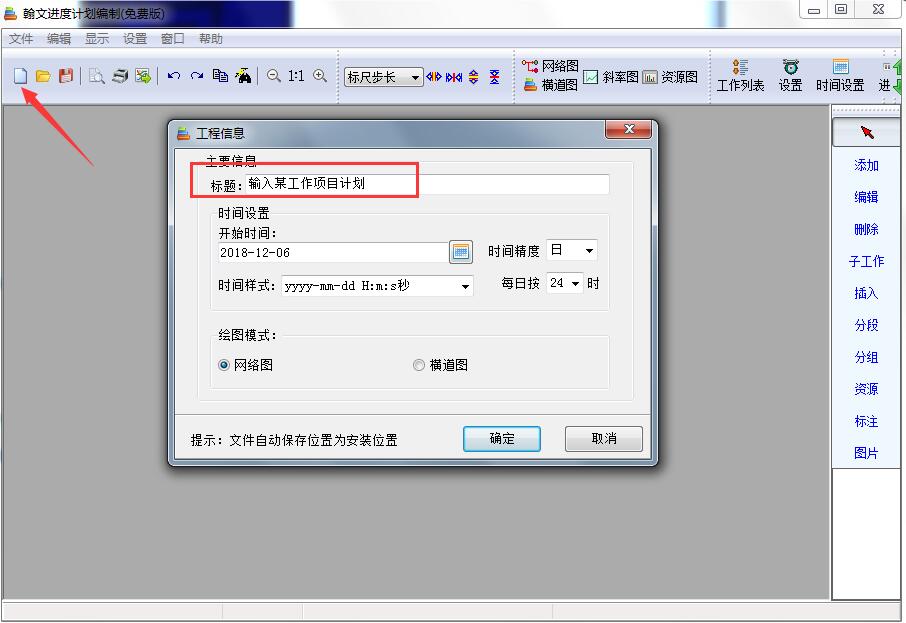
1打開我們安裝好的翰文進度計劃軟件,先來新建一個功能,點擊“新建”按鍵,彈出工作信息對話框:輸入工程名稱及開工時間并點擊確定。
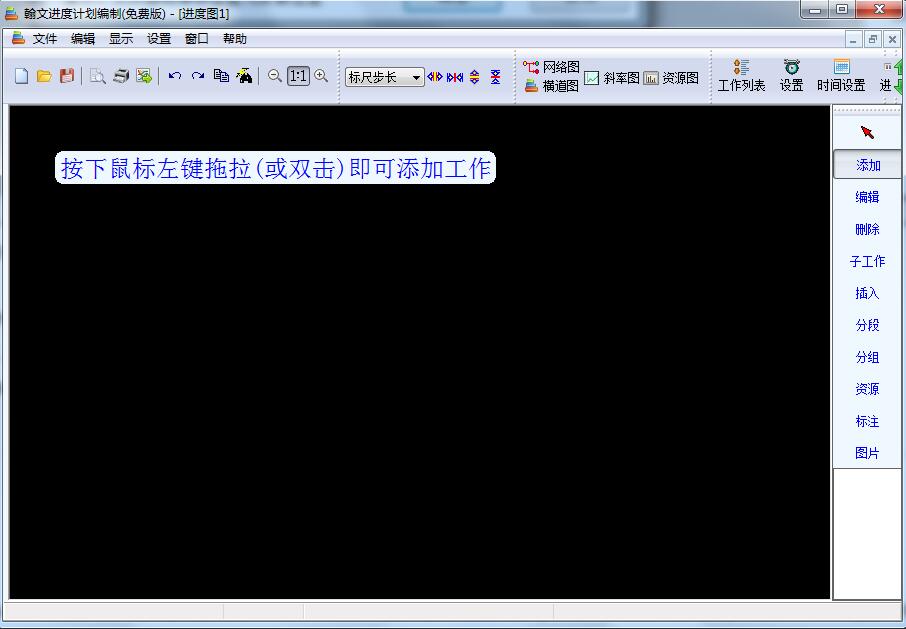
2接著我們會看到如下界面,此時右工具條自動為“添加”狀態。根據屏幕提示上按下鼠標左鍵并拖拉,再松開鼠標。
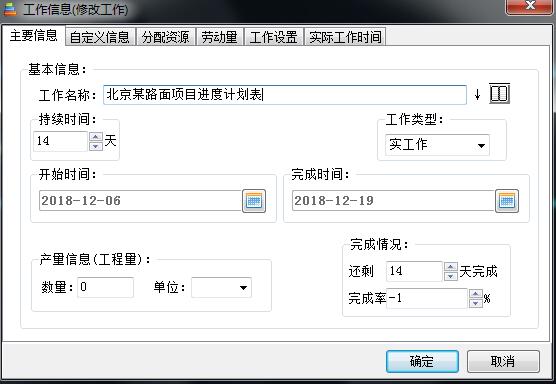
3松開鼠標后,彈出工作信息對話框,如下圖所示,在這里輸入工作名稱,為項目設置時間等信息,點擊確定后第一個工作完成。
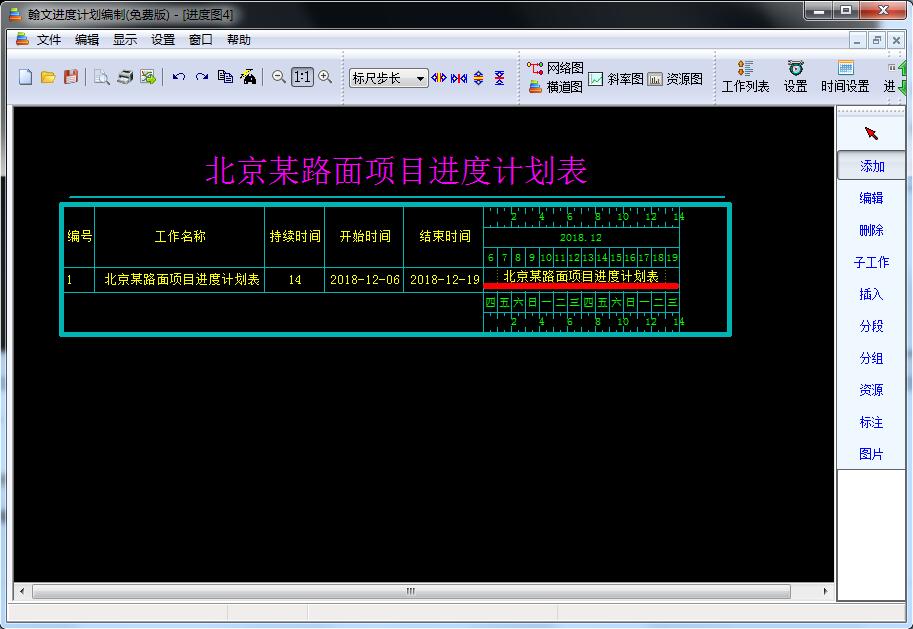
4接著在當前返回界面中點擊任意一處拖拉,就會把剛才我們新建的工作計劃表添加進來了,如下圖所示。你可以點擊左側的“編輯”按鈕或直接點擊計劃表要修改的地方,之后在打開的“工作信息”彈框中重新設置相關參數就可以了。翰文進度計劃表使用非常簡單,無需任何其它基礎就可輕松上手。這里小編就不詳細講解了,大家根據自己的項目需求設置就好啦。
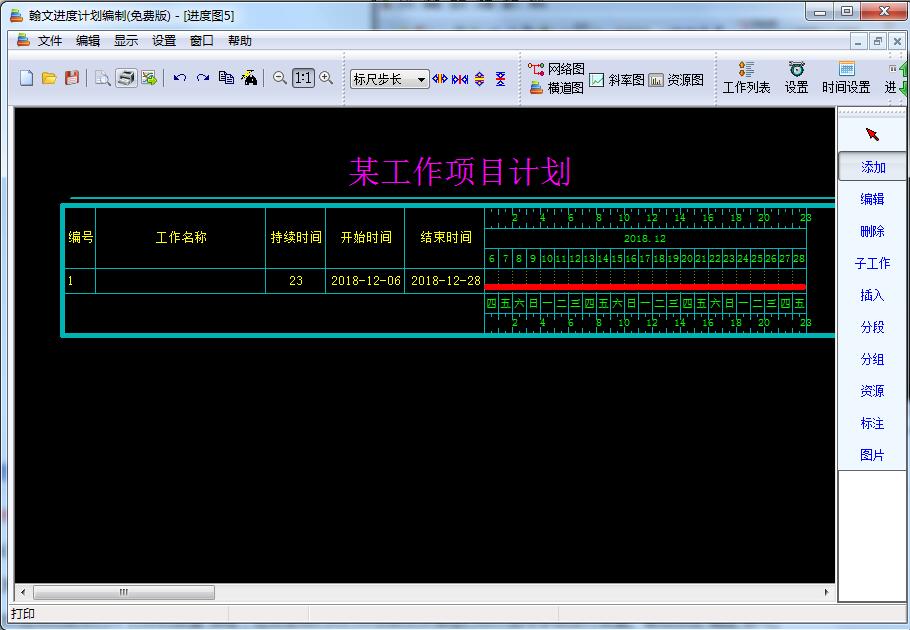
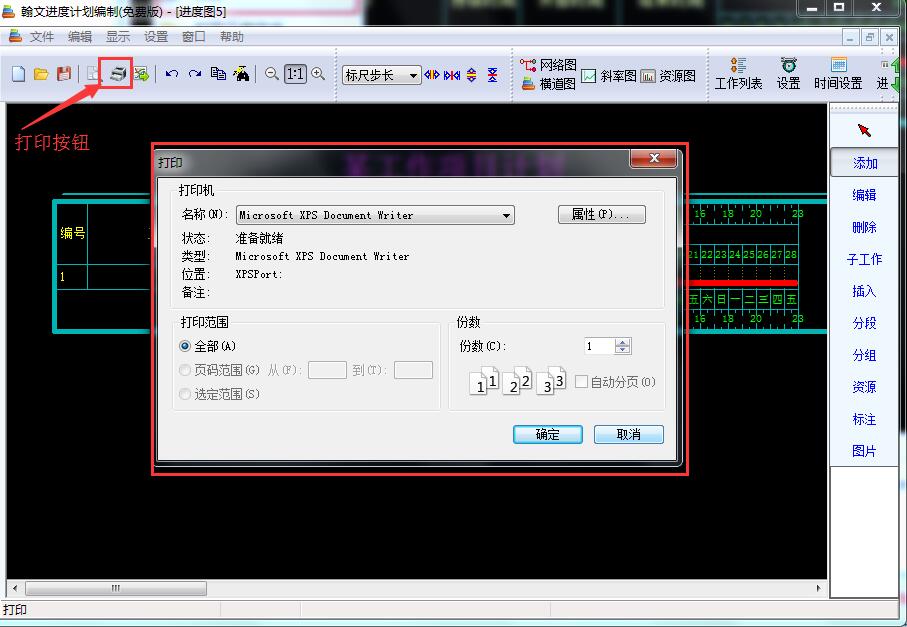
2、點擊工具欄的“打印”或點擊“文件”打開在選項中找到“打印”打開也行;
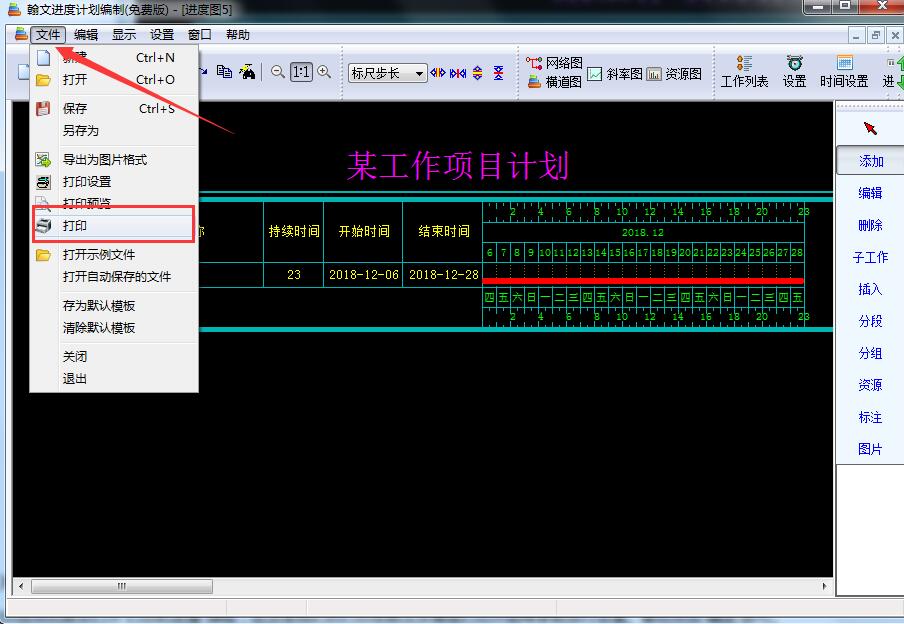
3、點擊打印選項后就會打開“打印機設置”彈框,在這里我們對打印張數及從哪里打印開始等參數進行設置。最后點擊“確定”即可。
全能翰文進度計劃軟件,有需要的就下載吧!本站統一下載還有更多與翰文進度計劃相關的軟件供您下載噢!
 論文抽屜 v5.3.1
3M
論文抽屜 v5.3.1
3M
 智享協同 v1.0
56M
智享協同 v1.0
56M
 騰訊TIM v3.3.9.22051
10.88 MB
騰訊TIM v3.3.9.22051
10.88 MB
 醫藥保健品進銷存財務管理系統 v33.4.9
19.14MB
醫藥保健品進銷存財務管理系統 v33.4.9
19.14MB





