
95.56%
4.44%
Microsoft Office PowerPoint 2019 電腦版
- 授權方式:免費版
- 軟件類別:國產軟件
- 軟件大小:4.48M
- 推薦星級:

- 軟件語言:簡體中文
- 更新時間:2021-09-29
- 運行環境:WinAll
-
本地下載文件大小:4.48M
本地下載文件大小:4.48M
Microsoft Office PowerPoint 2019 Computer版本是微軟新創建的幻燈片設計工具。微軟Office PowerPoint 2019正式版帶來了新功能,讓你體驗3D電影級的演示,還可以通過3D旋轉展示產品的特色。Microsoft PowerPoint 2019不僅可以創建演示文稿,還可以在互聯網上舉行面對面的會議和遠程會議,或者在互聯網上向觀眾展示演示文稿。有需要的朋友們可以在我們統一下載試試這款Microsoft Office PowerPoint 2019軟件哦!
powerpoint2019官方下載免費完整版預計2018年底上線,是office的辦公組件之一,主要用于幻燈片演示;本網站提供的Powerpoint2019廣泛用于下載,可在投影儀或電腦上演示,也可打印制作成膠片,應用于更廣泛的領域。它是一款非常好用且功能強大的幻燈片制作工具,是微軟推出的一款office組件。相信大家都很熟悉ppt。各種文稿和幻燈片都是用PowerPoint制作的,可以說是我們辦公室不可缺少的軟件。
1.為了提高用戶使用正版軟件的體驗,本網站建議您使用正版版本:Office 365/Office 2016;
2.本頁面提供下載的是office助手,可以幫助您快速輕松地購買和下載Office 365/Office 2016。
3.使用盜版軟件存在法律風險,建議使用正版軟件。
4.如果你目前沒有購買正版微軟office的計劃,也可以使用國內免費的WPS辦公軟件(點擊下載),也完全可以滿足你的需求。
1.給呈現帶來更多的活力和視覺沖擊。
2.與他人同步工作。
3.添加個性化視頻體驗。
4.想象一下實時顯示和講話。
5.從其他設備上的其他位置訪問演示文稿。
6.使用精彩的圖形創建高質量的演示文稿。
7.用新的滑動開關和動畫吸引游客。
8.更有效地組織和打印幻燈片。
9.更快地完成任務。
10.跨越溝通障礙。
縮放和定位Powerpoint。
在PowerPoint中顯示“摘要縮放定位”的“摘要部分”幻燈片。
要使演示文稿更加動態并允許自定義導航,請嘗試使用PowerPoint的縮放定位功能。在PowerPoint中創建縮放定位時,您可以在演示過程中按照之前確定的順序在演示文稿的特定幻燈片、節和部分之間來回跳轉,從一張幻燈片移動到另一張幻燈片將會產生縮放效果。
文本熒光筆
在PowerPoint的功能區上顯示文本熒光筆。
為滿足用戶需求,PowerPoint 2019推出了類似Word中文字熒光筆的功能!選擇不同的高亮顏色來強調演示文稿中文本的某些部分。
圖片和其他媒體。
可以增加視覺效果的矢量圖形。
您可以在演示文稿中插入和編輯可縮放矢量圖形(SVG)圖像,以創建清晰且設計良好的內容。SVG圖像可以重新著色,縮放或調整大小時,SVG圖像的質量完全不會受到影響。Office支持應用了過濾器的SVG文件。
將SVG圖標轉換為形狀。
將SVG圖像或圖標轉換為Office形狀,這意味著您可以拆解SVG文件并編輯其部分。
插入三維模型,觀察所有角度。
使用3D模型在演示文稿中創建視覺創意效果。輕松插入3D模型并將其旋轉360度。
利用平滑切換功能使模型在演示中活起來,可以在幻燈片之間產生影視動畫效果。
1.在統一下載下載Microsoft Office PowerPoint 2019,解壓到當前文件夾,點擊Microsoft Office v 3 . 3 . 2 . 13 . x86 . zh _ cn _ installation component _ zywz _ a03.exe應用。
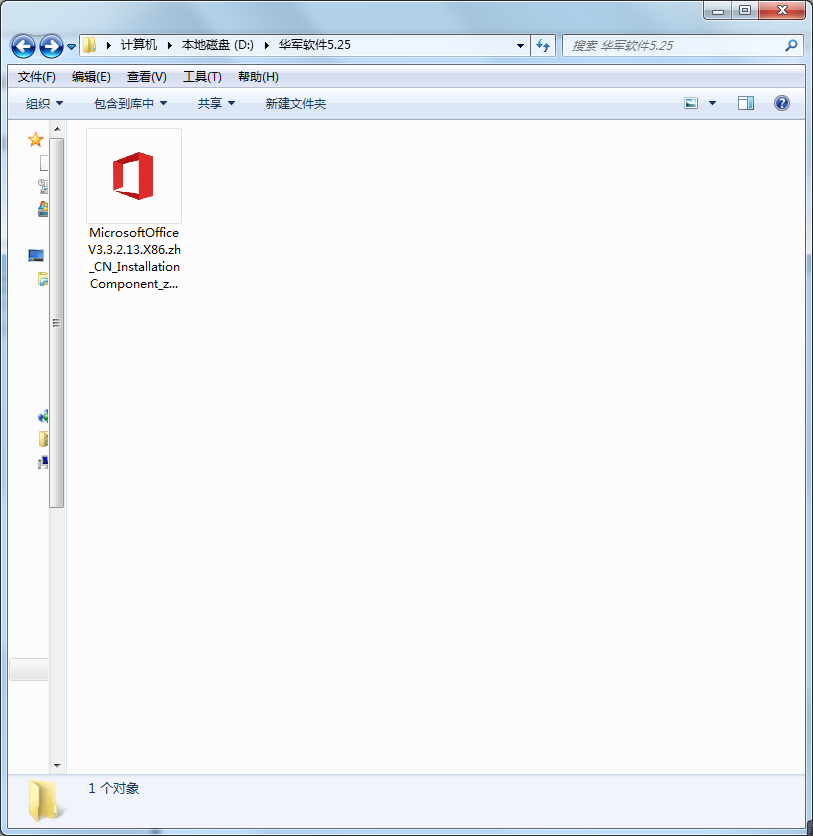
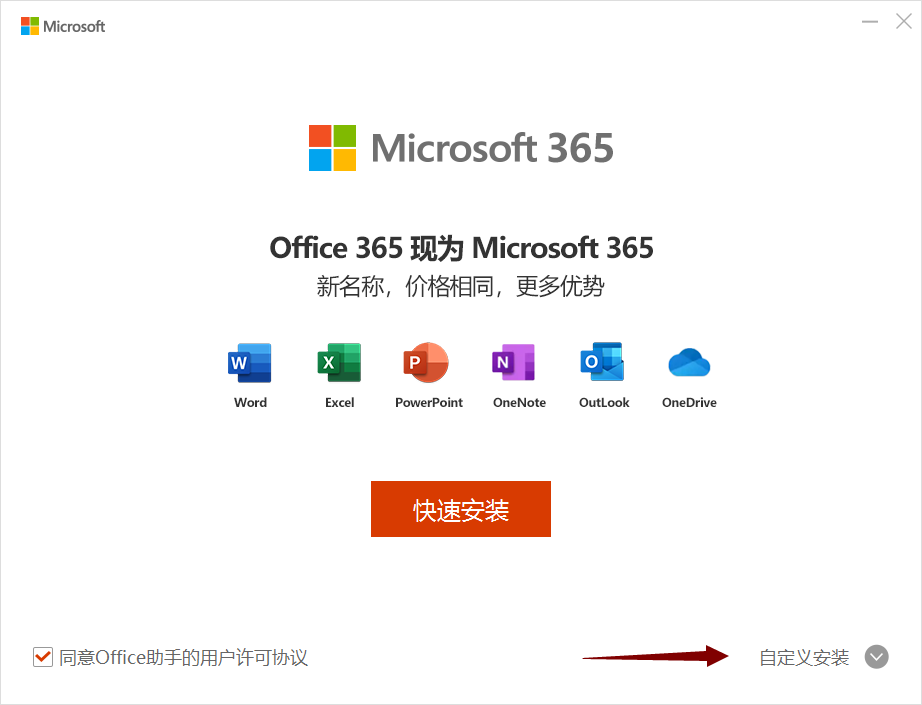
2.在安裝向導界面,我們需要點擊右下角的自定義安裝。
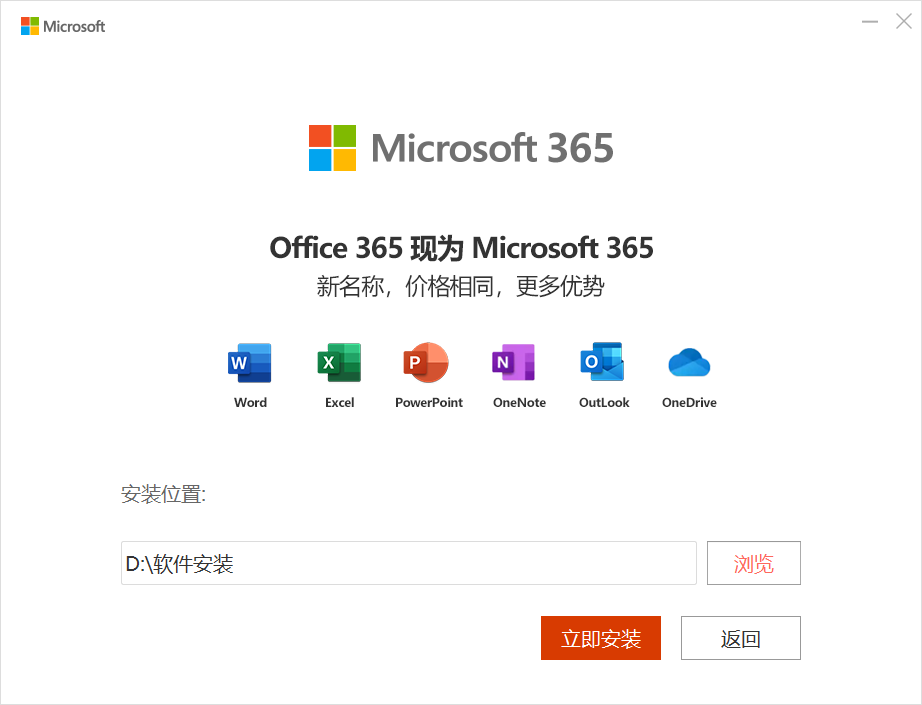
3.選擇安裝文件夾。小編建議用戶安裝在D盤。選擇安裝位置。我們現在需要點擊安裝。
4.Microsoft Office PowerPoint 2019正在安裝,只需等待進度條滿運行即可。
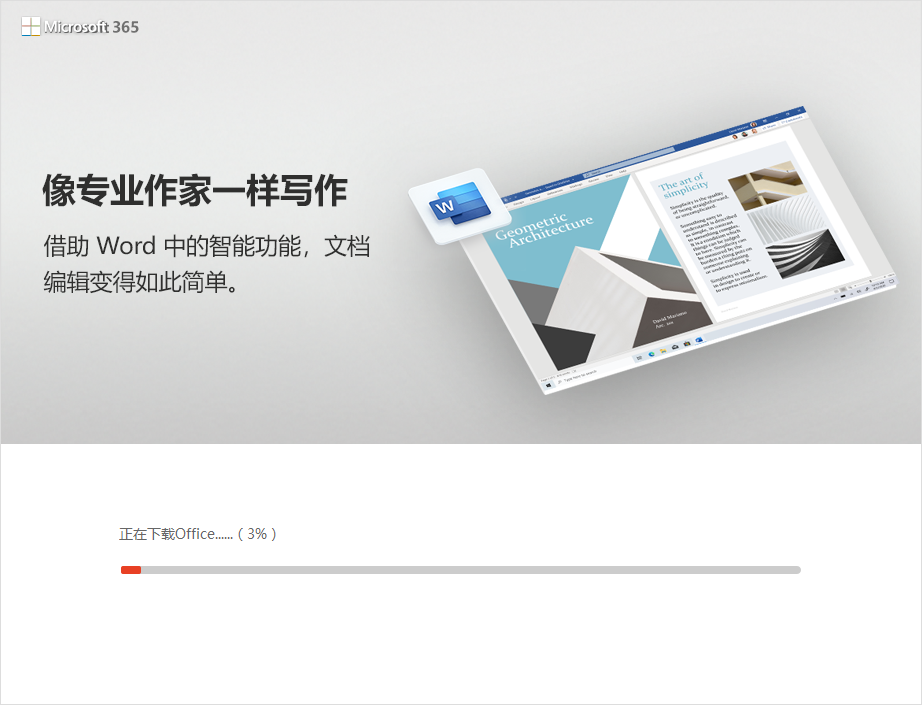
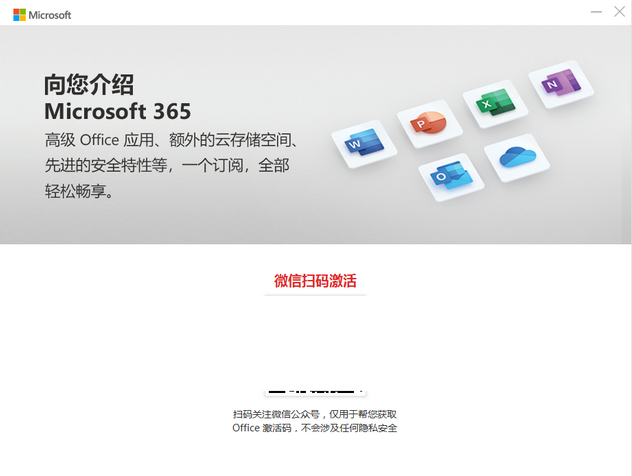
5.Microsoft Office PowerPoint 2019安裝完成!
Ppt(默認文件)
Pot(模板文件)
幻燈片演示
Pptx(PowerPoint 2007文件)
Potx(PowerPoint 2007模板)
Ppsx(PowerPoint 2007播放文件)
PowerPoint2010十大優勢。
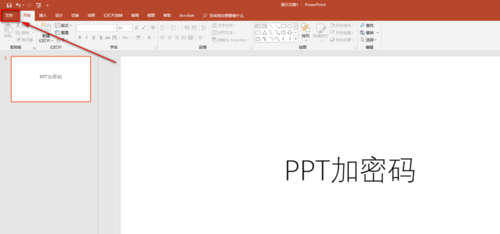
使用ppt2019的官方版本打開要添加密碼的ppt,點擊“文件”。
單擊信息,然后單擊“保護演示文稿”。
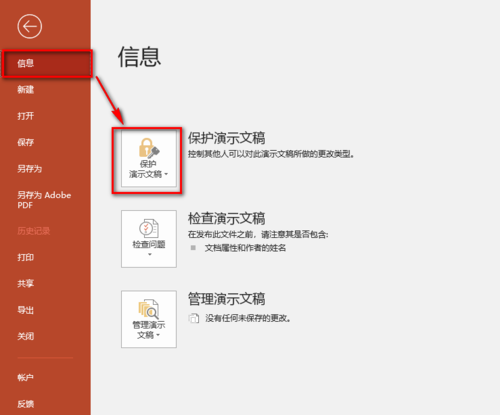
選擇“用密碼加密”。
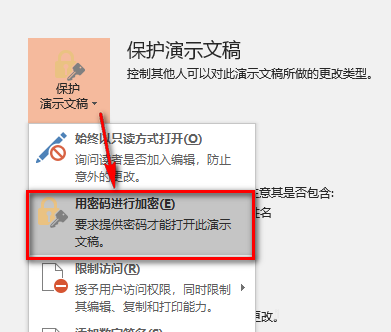
輸入密碼,然后單擊確定。(注意:一定要記住密碼。如果忘記了這個PPT,就再也打不開了。)
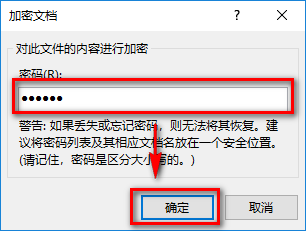
輸入密碼,點擊“確定”(密碼應兩次相同)。
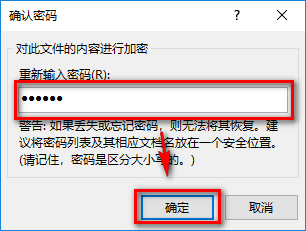
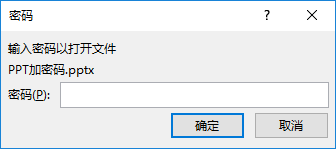
此時,保護顯示文檔的背景顏色為黃色,保存PPT。下次打開時,您需要輸入正確的密碼才能打開它。

7.你需要輸入密碼才能打開它。如果您忘記了密碼,演示文稿將永遠不會再次打開,因此您必須記住您設置的密碼。
新演示文稿
Ctrl+N
使所選文本加粗。
Ctrl+B
更改選定文本的字體大小。
Alt + H、F、S
打開縮放對話框。
Alt+W,Q
剪切選定的文本、對象或幻燈片。
Ctrl+X
復制選定的文本、對象或幻燈片。
Ctrl+C
粘貼剪切或復制的文本、對象或幻燈片。
Ctrl+V
撤消上一個操作。
Ctrl+Z
保存演示文稿。
Ctrl+S
插入圖片
Alt+N,P
插入形狀
Alt + H、S、H
選定主題
Alt+G,H
選擇幻燈片布局。
Alt+H,L
轉到下一張幻燈片。
下一頁
1.更多優秀細節!
2.BUG消失得無影無蹤。
 論文抽屜 v5.3.1
3M
論文抽屜 v5.3.1
3M
 智享協同 v1.0
56M
智享協同 v1.0
56M
 騰訊TIM v3.3.9.22051
10.88 MB
騰訊TIM v3.3.9.22051
10.88 MB
 醫藥保健品進銷存財務管理系統 v33.4.9
19.14MB
醫藥保健品進銷存財務管理系統 v33.4.9
19.14MB





