
95.56%
4.44%
WPS Office 2016 11.1.0.10314 個人版
- 授權方式:免費版
- 軟件類別:國產軟件
- 軟件大小:102M
- 推薦星級:

- 軟件語言:簡體中文
- 更新時間:2021-09-30
- 運行環境:WinAll
-
本地下載文件大小:102M
本地下載文件大小:102M
WPS Office 2016個人版是一款小巧強大的辦公軟件。WPS Office 2016該軟件操作簡單,可以用于文字、表格、PPT演示等操作。不僅如此,WPS Office 2016功能強大,運行速度快。它可以為您提供免費的文檔模板,支持讀取和輸出PDF文件等特殊功能,為您帶來高效便捷的體驗。有需要的朋友們可以在我們統一下載試試這款WPS Office 2016軟件哦!

1.在本網站下載WPS Office 2016安裝包,下載完成后雙擊exe安裝程序進入PS Office 2016安裝界面。如下圖所示,界面上有安裝路徑、許可協議和即時安裝選項。您可以先單擊許可協議閱讀它,然后開始安裝。
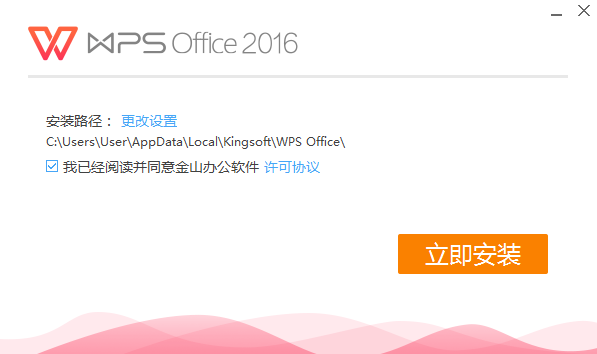
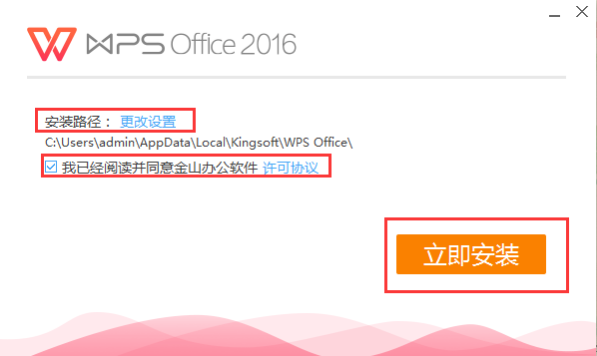
2.您可以選擇默認安裝,然后單擊界面底部的立即安裝。WPS Office 2016軟件將默認安裝在系統c盤。也可以點擊界面中的“更改設置”選項,然后自行選擇安裝位置,選擇完成后點擊“立即安裝”。小編建議可以自己安裝WPS Office 2016軟件,選擇C盤以外的位置安裝。
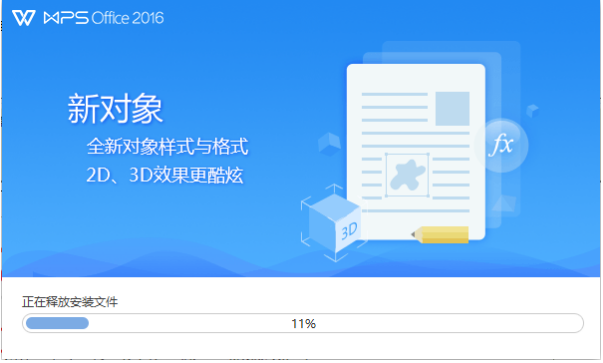
WPS2016新款。
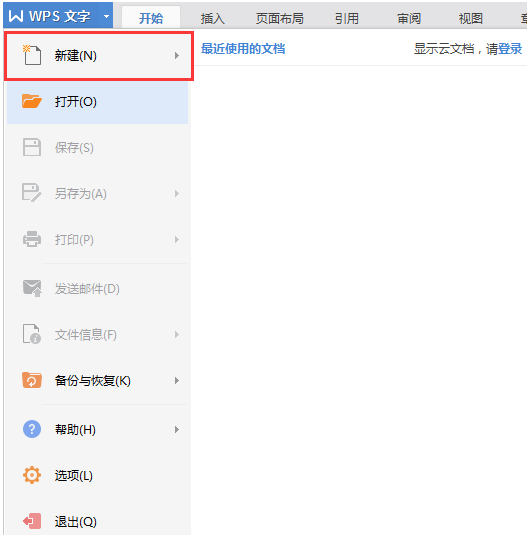
1.首先,在本網站下載安裝WPS Office2016軟件后,我們在桌面找到了該軟件的快捷方式,雙擊打開。下圖顯示了WPS文本界面。我們點擊界面頂部的“WPS文本”選項,然后會出現一個下拉菜單欄。如下圖所示,我們可以點擊“新建”選項,在卡農白創建一個文檔。
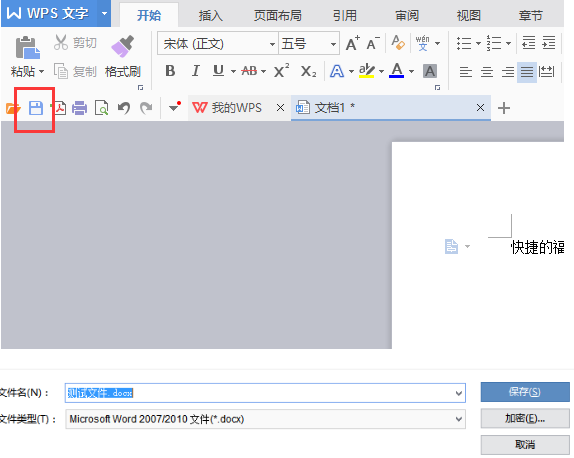
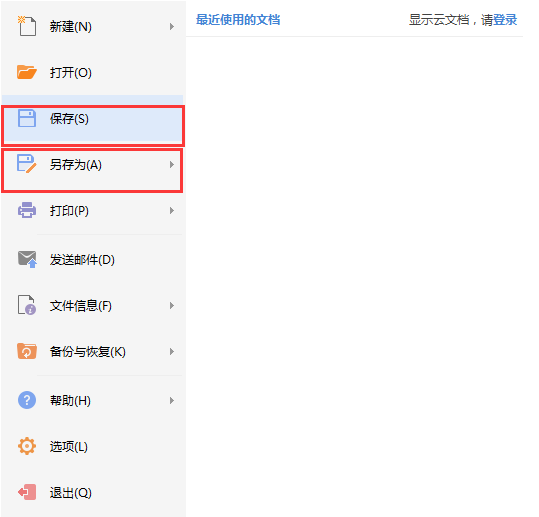
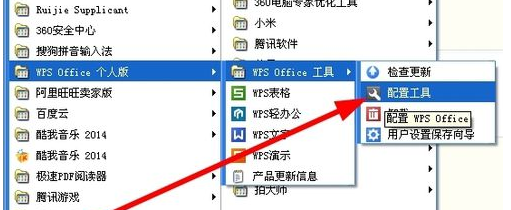
2.點擊WPS辦公工具選項后,右側會出現菜單欄。我們單擊選項中的配置工具選項,然后繼續下一步。
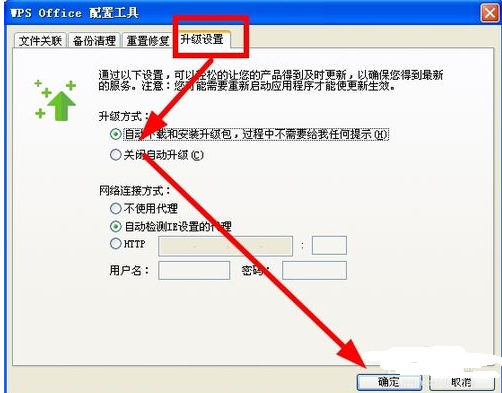
3.進入下圖的配置工具界面,點擊界面下方的“高級”選項,進入下一步。如下圖所示。

4.如下圖所示,界面中有升級設置選項。點擊后,我們可以看到升級模式。我們選擇關閉自動升級選項,然后點擊界面下方的確定按鈕,禁止WPS office2016自動更新。
二、WPS2016中如何刪除空白頁?
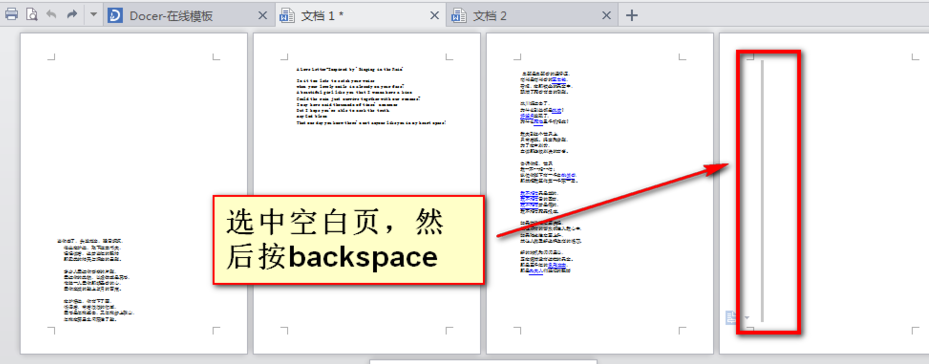
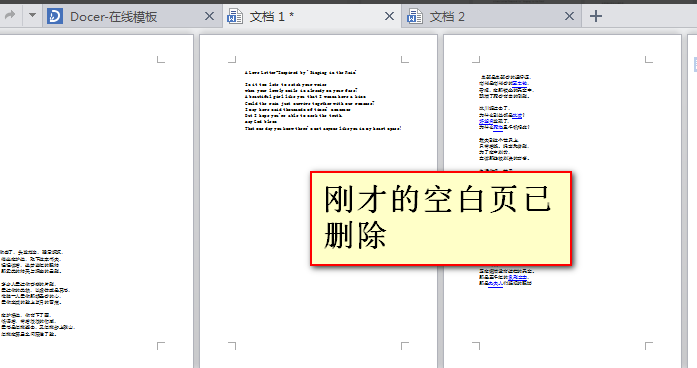
方法1:首先,我們打開WPS2016文檔。如下圖所示,文檔中有一個空白頁。我們可以通過選擇空白頁并按下鍵盤上的“退格”鍵來刪除空白頁。
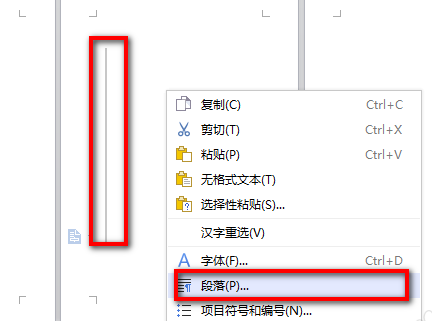
方法2: 1。我們繼續選擇空白頁,然后右擊選中的空白頁,點擊彈出菜單欄中的“段落”選項,進入段落界面。
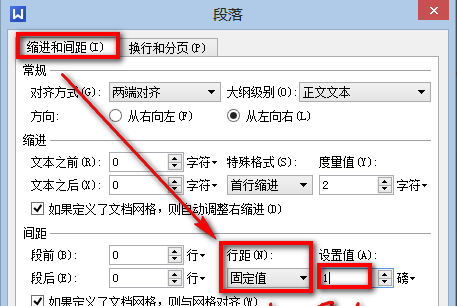
2.在段落界面的鎖定和間距選項中,如下圖所示,我們將界面底部的行距設置為固定值,并將該值設置為1點。設置完成后,我們可以點擊界面底部的確定按鈕,設置成功。這時我們回到文檔界面可以看到空白頁已經被刪除了。
3.WPS2016中如何合并或拆分單元格?
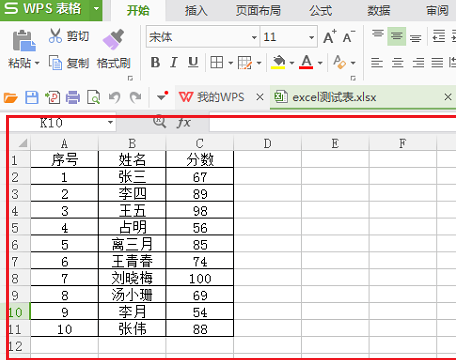
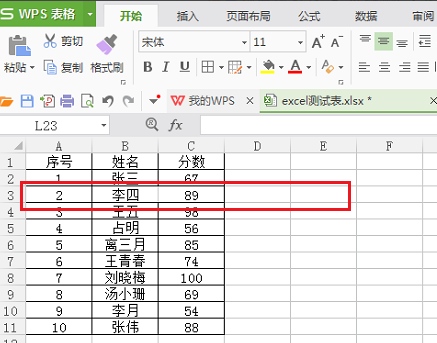
1.首先,我們將打開需要合并或拆分單元格的表格,如下圖所示。打開表格后,我們將選擇需要合并單元格的區域,然后繼續下一步。
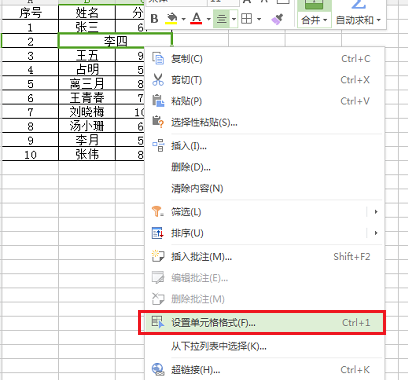
2.我們選擇要合并的區域后,右鍵點擊該區域,會彈出菜單欄,如下圖所示,我們點擊“設置單元格格式”選項。然后進行下一步。

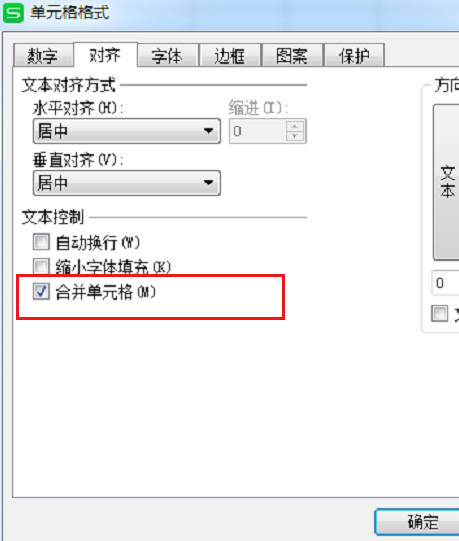
3.在單元格格式界面,我們點擊“對齊”選項,然后可以在界面底部找到“合并單元格”選項。我們選中此選項,然后單擊確定完成單元格合并。
4.點擊確定后,我們將返回到表格界面,如下圖所示,所選區域的單元格已經合并。接下來,如果要拆分合并的單元格,請選擇合并的單元格,然后右鍵單擊并選擇菜單欄中的“設置單元格格式”選項。
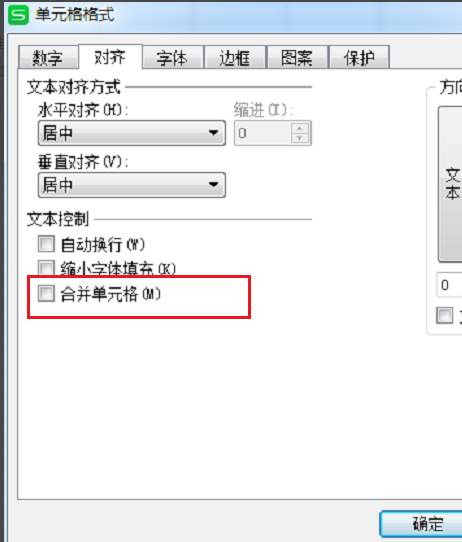
5.進入單元格格式界面后,我們再次選擇對齊選項,然后取消選中界面底部勾選的“合并單元格”選項,設置完成后點擊確定。
6.接下來,我們可以返回到WPS表界面。如下圖所示,我們的合并單元格已經被拆分。很簡單嗎?請快速下載并使用。
1.優化程序卸載邏輯,解決程序卸載導致的崩潰。
2.WPS2016解決了微軟script.dll導致的熱點啟動崩潰。
3.解決winmount中沖突導致的圖標抓取卡頓問題。
4.WPS2016解決了輸入文檔密碼時的卡頓問題。
5.在win8和win10系統下,高分辨率屏幕設備支持在程序狀態欄中切換顯示模式。
 論文抽屜 v5.3.1
3M
論文抽屜 v5.3.1
3M
 智享協同 v1.0
56M
智享協同 v1.0
56M
 騰訊TIM v3.3.9.22051
10.88 MB
騰訊TIM v3.3.9.22051
10.88 MB
 醫藥保健品進銷存財務管理系統 v33.4.9
19.14MB
醫藥保健品進銷存財務管理系統 v33.4.9
19.14MB





