
95.56%
4.44%
進度計劃DCProject 5.0 官方版
- 授權方式:免費版
- 軟件類別:國產軟件
- 軟件大小:88.09M
- 推薦星級:

- 軟件語言:簡體中文
- 更新時間:2021-09-30
- 運行環境:WinAll
-
本地下載文件大小:88.09M
本地下載文件大小:88.09M
Project是規劃項目進度的專業軟件。DCProject官方版中的樣式豐富,可以滿足各領域用戶的需求。特別是進度計劃DCProject可以按照非分類模式顯示,可以與多個目標水平對比。它與項目日歷兼容,可以根據時間清楚地分析項目進度。進度計劃DCProject還可以與Excel形成聯動,對用戶來說更加方便。統一下載提供進度計劃DCProject下載服務,并下載進度計劃DCProject其他版本。請轉到統一下載!
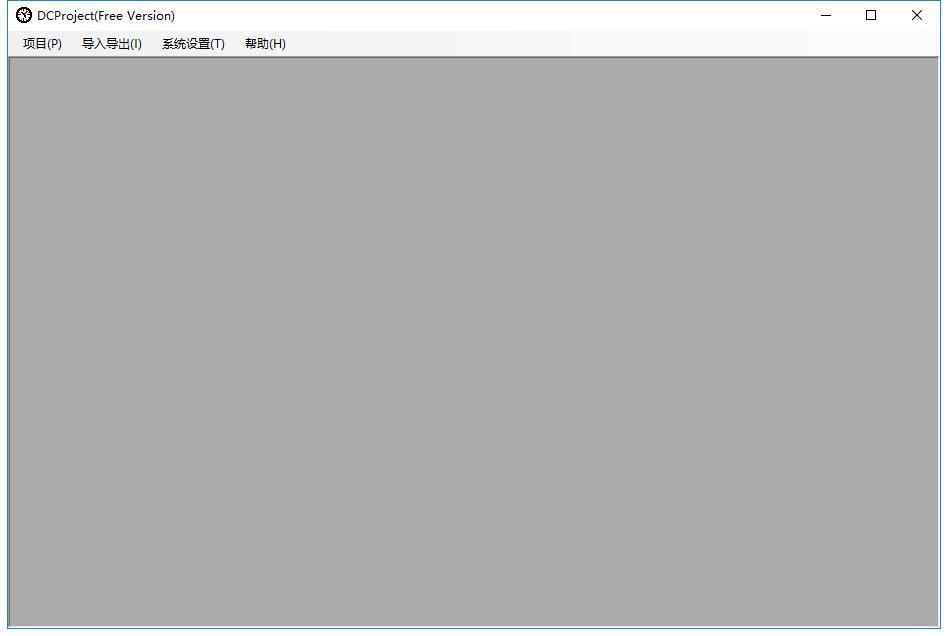
1.從統一下載下載名為“dcproject50.rar”的DCProject軟件包,將壓縮后的包直接解壓得到X64和X86安裝程序,用戶需要根據安裝在電腦上的系統版本進行選擇。
注意:需要使用壓縮和解壓縮工具來解壓縮壓縮包,建議使用WinRAR。技術成熟可靠。

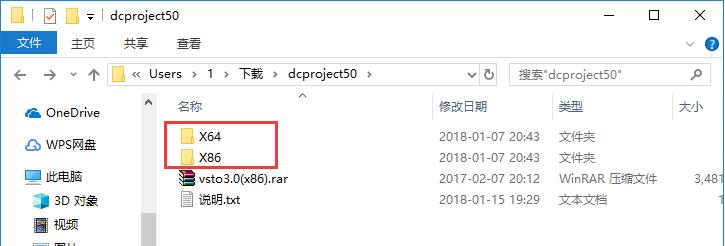
2.然后打開對應版本的文件夾,用左鍵雙擊打開“setup.exe”安裝程序。

3.請先閱讀相關許可協議,確保無異議后點擊下方“接受”按鈕。
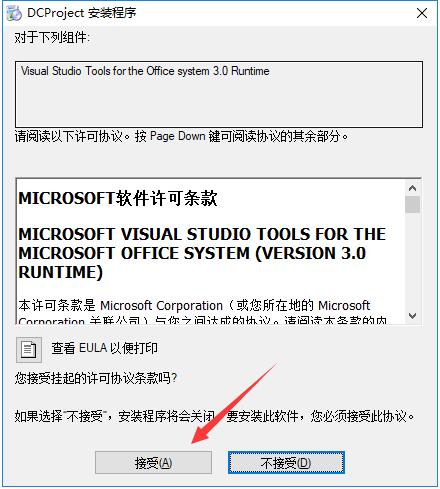
4.進入DCProject的安裝程序后,了解相關注意事項后,點擊“下一步”。
5.單擊“瀏覽”選擇DCProject的安裝目錄,然后單擊“下一步”。
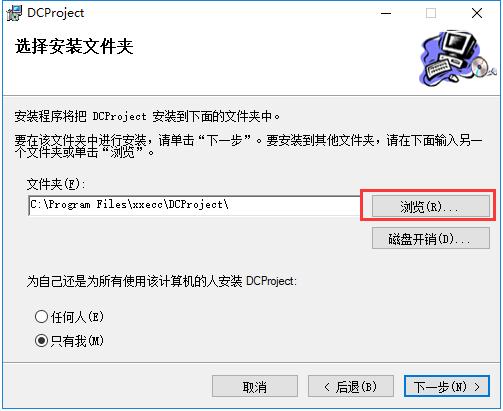
6.確認安裝正確后,單擊“下一步”開始安裝。
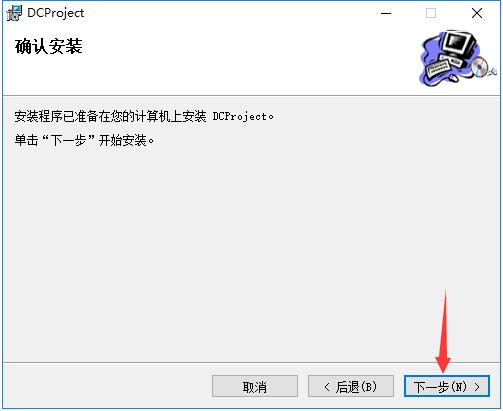
7.安裝完成后,會自動跳轉到安裝完成界面,直接點擊右下角的“關閉”按鈕。
1.打開已安裝的DCProject,點擊上方菜單欄中的“項目”按鈕,然后點擊下拉菜單中的“新建項目”功能。
2.這樣,就創建了一個新的項目表。我們在空白區域點擊鼠標右鍵,然后在右鍵菜單中點擊選擇“表格樣式”,這樣表格內容就可以根據需要進行設置和調整。
3.之后,再次在空白區域右鍵單擊,將鼠標光標懸停在“插入”列,然后單擊右鍵菜單中的“行”選項。
4.這樣,一個新的計劃被添加到項目表中,可以通過在每一列中用鼠標左鍵雙擊來修改該計劃。
DC如何導出Excel?
1.首先,在DCProject中設置計劃,點擊頂部菜單欄中的“導入和導出”選項。
2.將鼠標光標懸停在“導出”選項上,然后在右側子菜單中單擊并選擇“MSExcel”。
3.單擊下面的“…”按鈕設置要導出的文件名和存儲目錄,然后單擊“導出”按鈕。
計劃交叉圖模板。
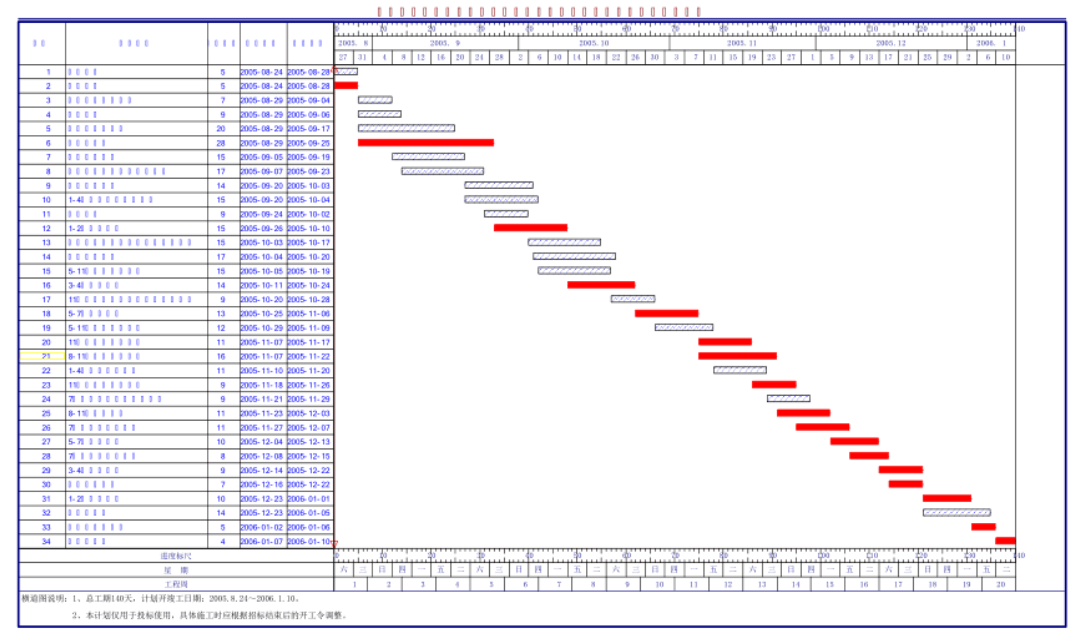
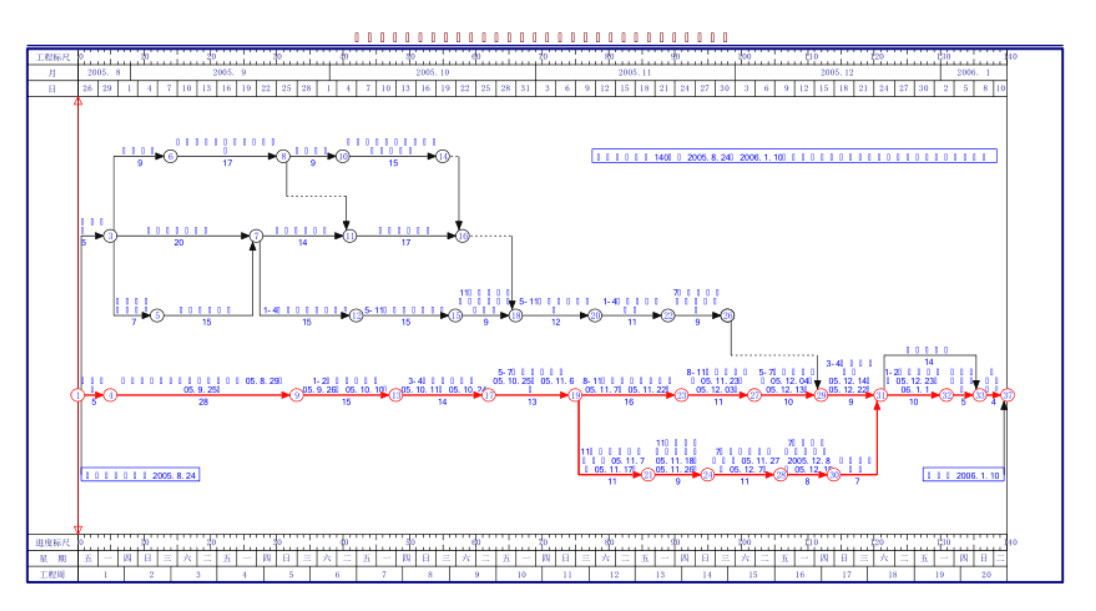
1.添加圖例設置;
2.增加頁碼設置,可以打印指定范圍內的頁碼;
3.它可以在win7 64位版本下運行;
4.修改打印預覽和打印之間的不一致;
5.增加導出到CAD模式的功能;
6.更正了導出到Excel時的一些錯誤;
7.第一頁第一行因時間長無法對齊的問題;
8.表格顯示設置中的一些錯誤;
9.日歷時移的問題;
10.修改導出到CAD的字體的偏差;
作為一款進度計劃軟件,DCProject的功能非常全面,計劃中涉及到的所有可能的方面都可以在軟件中找到,非常適合用戶。如果你也需要做計劃,請下載DCProject。本網站還提供了伊利施工進度穿越圖和超人施工項目進度網絡計劃的軟件供大家下載。
 論文抽屜 v5.3.1
3M
論文抽屜 v5.3.1
3M
 智享協同 v1.0
56M
智享協同 v1.0
56M
 騰訊TIM v3.3.9.22051
10.88 MB
騰訊TIM v3.3.9.22051
10.88 MB
 醫藥保健品進銷存財務管理系統 v33.4.9
19.14MB
醫藥保健品進銷存財務管理系統 v33.4.9
19.14MB





