
95.56%
4.44%
PxCook v3.9.94
- 授權方式:免費版
- 軟件類別:國產軟件
- 軟件大小:10.71MB
- 推薦星級:

- 軟件語言:簡體中文
- 更新時間:2021-10-09
- 運行環境:WinAll
-
本地下載文件大小:10.71MB
本地下載文件大小:10.71MB
PxCook官方版是一款面向設計師的免費、互動、平臺支持的打標切割工具。PxCook Pixel chef是每個UI設計師都使用的注釋切割神器。PxCook官方版支持PS和Sketch設計元素的尺寸和顏色的智能標注,讓團隊從設計到編碼高效協作,生成前端代碼,設計開發協作工具。
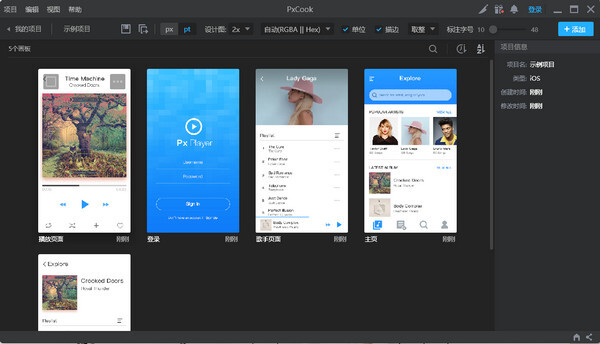
PxCook Windows界面。
1.云協作和本地項目是可選的
以與團隊同步最新的設計草案,從而提高協作效率。
將設計上傳到PxCook云或保存為本地文件,以滿足所有要求。
2。自動、手動、隨機切割,精準快速
點擊拖動即可輕松獲取間距大小、字體、陰影圓角等所有信息。
png和jpg也可以手動測量。標記為:PX、PT、DP/SP、REM。
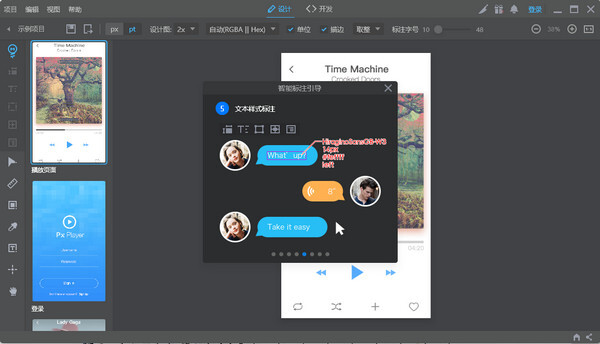 3.提高前端開發效率【/br/】直接生成可執行風格代碼【/br/】支持所有流行語言:CSS、XML、Objective-C、SWIFT、REAT Native不斷更新【/br/】4。支持Win/Mac和PS/Sketch/XD
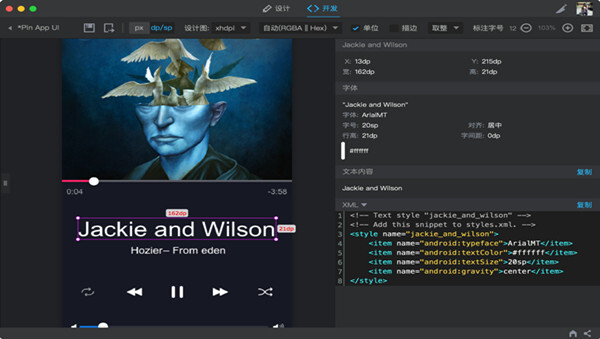
1.Dp&Px單元隨意轉動
專為移動UI設計師設計。從此不再需要計算,節省了時間,提高了效率。告別數學題。
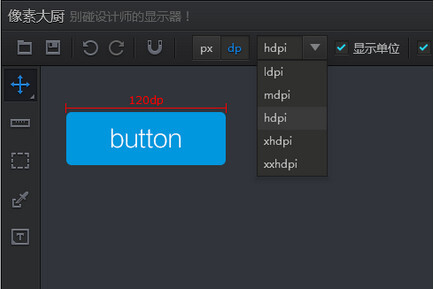 2.顏色透明度的自動轉換
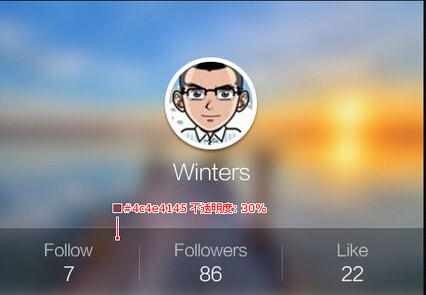 3.隨意更改刻度數字
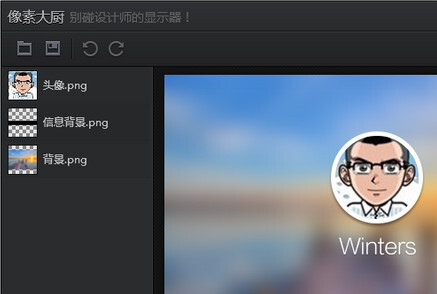
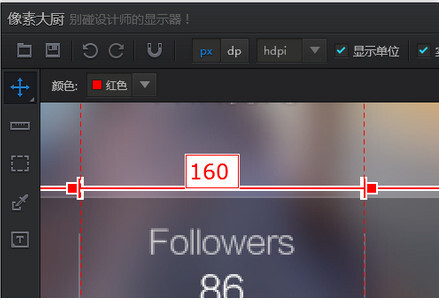 4.正確標記和剪切圖片
1.下載Adobe AIR程序并安裝。如果已經安裝,請忽略此步驟。
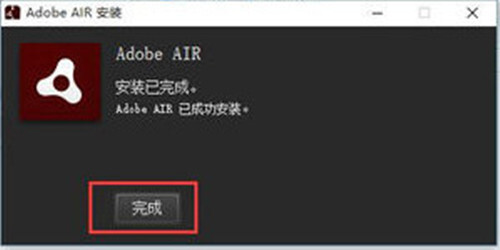
2.Adobe AIR程序安裝成功后,PxCook像素廚師就可以正常安裝了。用鼠標左鍵雙擊安裝文件。
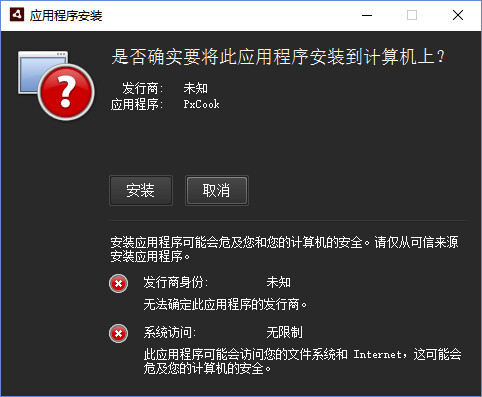
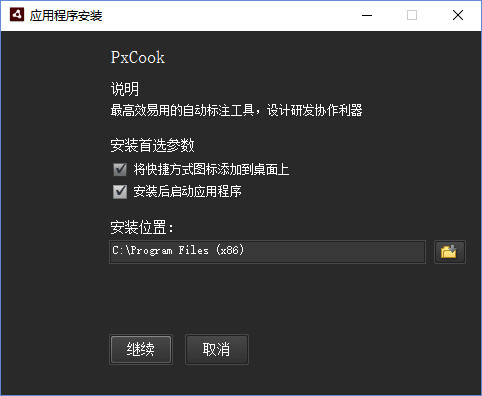
3.在彈出的安裝對話框中,選擇安裝,然后可以默認安裝位置,也可以選擇其他盤符,如D/E/F等。
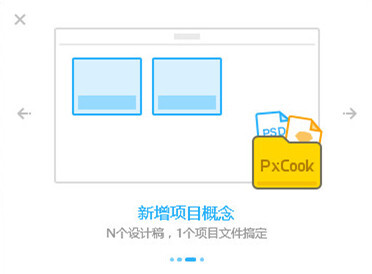
4.像素廚師安裝完成后,會彈出立即操作的提示界面。點擊“立即運行”,完成像素廚師的安裝步驟。
 注意:pxbook點擊不可識別或無法安裝pxbook的原因是沒有安裝Adobe AIR。PXCOOK像素廚師安裝時,必須在Adobe AIR環境下。
下載你的安裝包/[/k0 PxCook_xxxxxx.air后,為什么打不開?
1。首先,確認是否安裝了Adobe Air來支持它。Adobe Air的下載地址是http://www.downza.cn/soft/201829.html.
2.確認Adobe Air是否是默認的文件打開模式。如果沒有,您必須右鍵單擊安裝包,單擊打開模式,然后選擇Adobe Air將其打開。
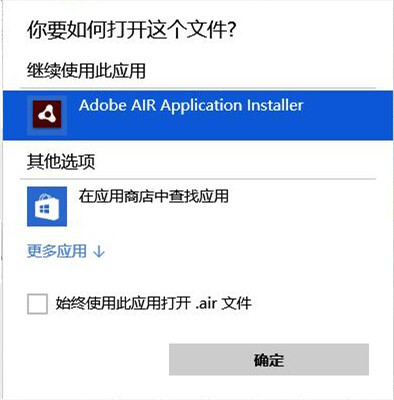
3.如果它們都不起作用,下載的文件可能會損壞。請再次下載并安裝,然后嘗試重新啟動。
如果Adobe Air或PxCook安裝失敗怎么辦?
這個問題大部分是Adobe Air和當前系統不兼容造成的。您可以嘗試以下本機安裝包來直接安裝它:
PxCook對于Windows (64位)
PxCook對于Windows(32位)
。
由于Ps在保存設計稿前沒有檢查最大兼容模式,所以檢查win和mac最大兼容模式的方法如下:
Win:點擊頂部菜單中的編輯,找到首選項,在首選項彈出窗口中檢查最大兼容模式。
Mac:點按頂部的Photoshop按鈕,找到偏好設置,并在偏好設置彈出式菜單中檢查最大兼容模式。
增加:在協同項目中增加了對設備類型切換的支持。
優化:修改項目名稱按鈕,優化交互方式。
優化:在協同項目中,公司切換只顯示最常用的公司,其他公司合并成更多的選項。
優化:在協作項目中,給出更多單元切換和語言切換的指導提示。
優化:在項目列表的右側屬性列中,優化過長項目名稱的顯示。
 論文抽屜 v5.3.1
3M
論文抽屜 v5.3.1
3M
 智享協同 v1.0
56M
智享協同 v1.0
56M
 騰訊TIM v3.3.9.22051
10.88 MB
騰訊TIM v3.3.9.22051
10.88 MB
 醫藥保健品進銷存財務管理系統 v33.4.9
19.14MB
醫藥保健品進銷存財務管理系統 v33.4.9
19.14MB





