
95.56%
4.44%
三菱PLC編程軟件(GX Developer) vv8.86
- 授權方式:免費版
- 軟件類別:國產軟件
- 軟件大小:199.45MB
- 推薦星級:

- 軟件語言:簡體中文
- 更新時間:2021-10-18
- 運行環境:WinAll
-
本地下載文件大小:199.45MB
本地下載文件大小:199.45MB
三菱plc編程軟件是一種功能齊全的可編程邏輯控制器,可以通過數字或模擬信號執行邏輯運算、順序控制、定時等一系列指令,從而實現對機器的控制和生產,被視為實現機械化作業的重要工具之一。
適用于Q、QnU、QS、QnA、AnS、AnA、FX等所有系列可編程控制器。
支持梯形圖、指令表、SFC、st、FB、Label語言編程、網絡參數設置、在線程序修改、監控調試,具備異地讀寫PLC程序的功能。
下載三菱PLC編程軟件后,解壓到X盤,保留原文件夾名,不要有中文目錄名。系統支持WINDOWS 98/2000/XP。
1.首先安裝通用環境,進入GX Developer Ver8/envel的文件夾,點擊“SETUP”。EXE "來安裝;
三菱的大部分軟件必須先安裝“環境”,否則無法繼續安裝。這一步很容易。如果無法安裝,系統會主動提示你安裝環境。
注意這里不能勾選“監控專用”,否則軟件只能監控,這個地方也是問題最多的地方。請注意,默認安裝總是可以的。
(在安裝選項中,每一步都要仔細看,但有些選項如果勾選就不好了。)
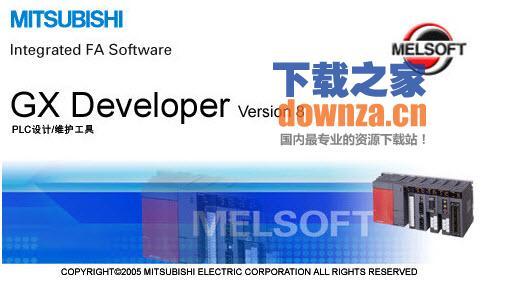
1.在本站下載三菱PLC仿真軟件安裝包,點擊程序安裝解壓后的軟件。
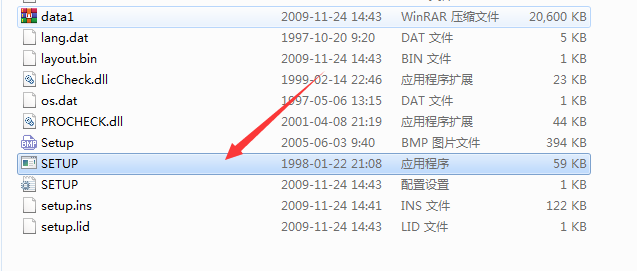
2.安裝環境完成后,我們將返回到上一級,并在根目錄下運行Setup.exe。我們需要在安裝過程中輸入序列號。
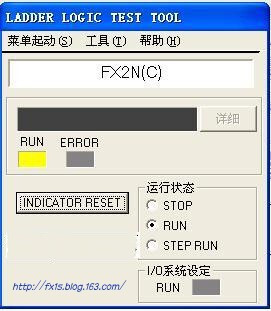
3.安裝GX模擬器后,模擬快捷方式將不會添加到開始菜單或桌面。它將僅用作GX
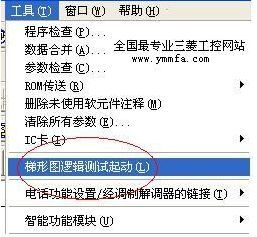
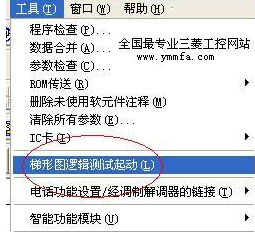
開發者的插件,這反映在“工具”菜單中提供的“梯形圖邏輯測試開始(L)”功能中。
1.首先,用戶點擊桌面左下角的開始選項,然后在彈出的菜單欄中選擇所有程序,然后在程序中打開編程軟件。
2.啟動編程軟件GX
Developer后,用戶進入軟件主界面,可點擊文件選擇并創建“新項目”。可以設置新項目的類型等。,設置后點擊確定。

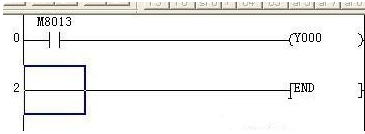
3.創建新項目后,我們將編寫一個簡單的梯形圖,如下圖所示。
4.然后用戶在軟件界面點擊工具,彈出菜單欄。有一些列選項,如程序檢查、數據合并、參數檢查等。用戶選擇梯形圖邏輯測試開始選項開始模擬,如下圖所示。
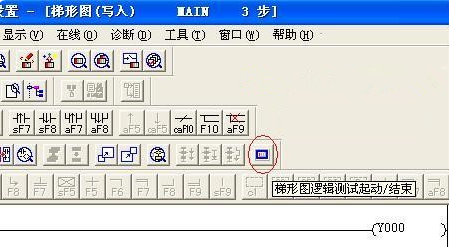
5.用戶也可以通過“快捷圖標”開始模擬。如下圖所示,找到圖中的選項并點擊。
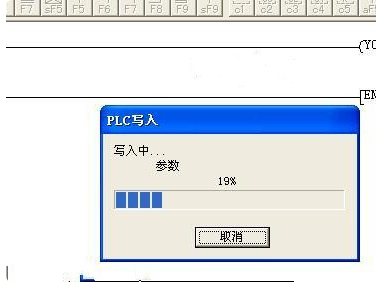
6.啟動模擬后,程序開始在計算機上模擬PLC的編寫過程。
常用的軟件快捷方式有哪些?
創建新項目文件ctrl+n。
打開項目文件ctrl+o。
保存項目文件ctrl+S。
打印ctrl+p。
撤消梯形圖剪切/粘貼ctrl+z。
選擇內容并將其保存在剪貼板中ctrl+x。
復制ctrl+c。
粘貼ctrl+v。
顯示/隱藏項目文件數據Alt+0。
軟組件檢測Alt+1。
Alt+2
 漢字內碼查看器 v1.0綠色版
288MB
漢字內碼查看器 v1.0綠色版
288MB
 Wakanda v2.7.0
136.85 MB
Wakanda v2.7.0
136.85 MB
 VMware Thin v5.2.7
35.85 MB
VMware Thin v5.2.7
35.85 MB
 Visual Studio Express v2019
2.05 MB
Visual Studio Express v2019
2.05 MB





